Produktvisualisierer
Eine Webvorschau soll zu einem physischen Prototyp werden.
Prüfen Sie, ob das Darstellungs-Mesh geschlossen ist und eine geeignete Wandstärke besitzt, bevor Sie eine Druckdatei vorbereiten.
Format-Workflow
Ein GLTF-in-3MF-Workflow überträgt Geometrie aus einem Format zur Darstellung von 3D-Szenen in ein Format für den 3D-Druck. Die Formatänderung allein macht ein Modell nicht druckbar: Prüfen Sie Mesh, Skalierung und Materialverarbeitung vor dem Slicing.
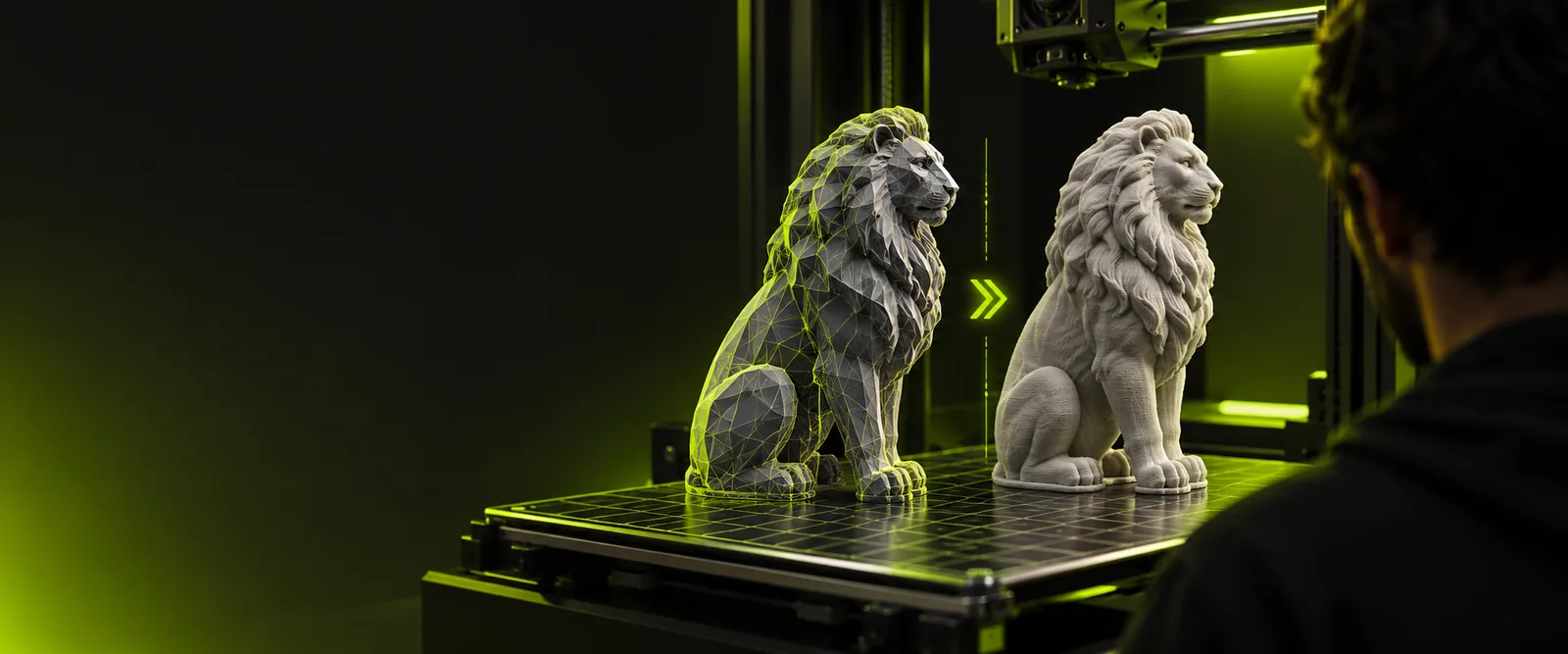
Eine .gltf-Datei beschreibt eine 3D-Szene und kann auf separate Mesh-, Textur- und Materialdateien verweisen. Eine .3mf-Datei bündelt fertigungsorientierte Modelldaten für kompatible Drucksoftware.
Der Grund ist normalerweise ein Wechsel des Zielorts, keine Verbesserung des Meshes. Diese Workflows beginnen mit unterschiedlichen Ausgangsdaten, enden aber alle mit einem Modell, das in Drucksoftware überprüft werden muss.
Eine Webvorschau soll zu einem physischen Prototyp werden.
Prüfen Sie, ob das Darstellungs-Mesh geschlossen ist und eine geeignete Wandstärke besitzt, bevor Sie eine Druckdatei vorbereiten.
Eine posierte Figur wird als statische Miniatur benötigt.
Wählen Sie eine feste Pose, entfernen Sie szenenspezifische Elemente und prüfen Sie dünne Details vor dem Export.
Eine heruntergeladene Szene enthält mehrere Objekte und Texturen.
Isolieren Sie den gewünschten Teil und bestätigen Sie im Slicer, dass seine Abmessungen sinnvoll sind.
Ein Modell wird sowohl für einen Drucktest als auch für eine Browser-Vorschau benötigt.
Bewahren Sie eine separate Anzeigeversion auf, anstatt davon auszugehen, dass eine Druckdatei die ursprüngliche Szene erhält.
Betrachten Sie die Übergabe als Workflow zur Modellvorbereitung. Glbto3mf verweist auf ein 3D-Studio, aber ein direkter .gltf-zu-.3mf-Export ist hier nicht verifiziert. Prüfen Sie die verfügbaren Import- und Exportoptionen, bevor Sie sich darauf verlassen.
Bewahren Sie die .gltf-Datei zusammen mit allen externen Puffern und Texturen auf, auf die sie verweist. Wenn Dateien fehlen, wird die Szene möglicherweise mit unvollständiger Geometrie oder Darstellung geöffnet.
Wählen Sie das Objekt aus, das Sie drucken möchten, wenden Sie seine Transformationen an und prüfen Sie in Ihrer 3D-Anwendung offene Kanten, überlappende Oberflächen, lose Teile und den Maßstab.
Wenn Ihre Tools den erforderlichen Export unterstützen, öffnen Sie die resultierende 3MF-Datei in Ihrem Slicer. Bestätigen Sie Abmessungen und Ausrichtung und prüfen Sie eine sinnvolle Schichtvorschau, bevor Sie drucken.
Eine .gltf-Datei kann auf externe Ressourcen verweisen, die nicht in der Datei selbst enthalten sind.
Was Sie stattdessen tun sollten
Sammeln Sie die referenzierten Dateien vor dem Import und prüfen Sie anschließend die geladene Szene auf fehlende Teile.
Das Ändern des Containers verschließt keine Löcher, fügt keine Wandstärke hinzu und behebt keine sich überschneidenden Oberflächen.
Was Sie stattdessen tun sollten
Reparieren Sie das ausgewählte Mesh und prüfen Sie die Vorschau im Slicer, statt sich auf einen Exportdialog zu verlassen.
Darstellungsmaterialien und -texturen lassen sich nicht unbedingt den Material- oder Farbeinstellungen eines Druckers zuordnen.
Was Sie stattdessen tun sollten
Prüfen Sie die importierte 3MF-Datei in der Zielsoftware und weisen Sie dort die Druckmaterialien zu.
Dies sind Formateigenschaften, keine Garantie dafür, dass jede Anwendung bei der Konvertierung alle Eigenschaften beibehält.
| glTF (.gltf) | 3MF (.3mf) | |
|---|---|---|
| Hauptverwendung | Effiziente Bereitstellung von 3D-Szenen | Austausch von 3D-Fertigungsmodellen |
| Typische Struktur | JSON-Beschreibung mit gegebenenfalls externen Ressourcen | ZIP-basiertes Paket mit Modelldaten |
| Geometrie | Meshes innerhalb einer Szenenhierarchie | Meshes als druckbare Modellobjekte |
| Materialien | Auf die Darstellung ausgerichtete Materialdefinitionen | Auf die Fertigung ausgerichtete Material- und Farbressourcen |
| Animation | Kann animierte Szenen beschreiben | Kein Ersatz für Szenenanimationen |
| Abmessungen prüfen | Bestätigen Sie während der Vorbereitung die vorgesehene reale Größe | Bestätigen Sie die importierte Größe im Ziel-Slicer |
| Die abschließende Prüfung | Überprüfen Sie die Szene und ihre referenzierten Assets | Überprüfen Sie das Modell und die Slicing-Vorschau |
Beschreiben Sie das Objekt, an dem Sie arbeiten möchten, im verknüpften 3D-Studio. Bevor Sie einen Druck-Workflow starten, prüfen Sie die unterstützten Dateioperationen und sehen Sie sich jedes exportierte Modell in Ihrem eigenen Slicer an.
Öffnen Sie die .gltf-Szene mit ihren referenzierten Assets in einer dafür geeigneten Anwendung, wählen und reparieren Sie das Mesh, das Sie drucken möchten, und verwenden Sie anschließend einen verfügbaren 3MF-Export-Workflow. Öffnen Sie das Ergebnis in einem Slicer, um Abmessungen und Geometrie zu prüfen. Die direkte Unterstützung dieses Formatpaars durch das verknüpfte Studio ist nicht bestätigt.
Nicht unbedingt. glTF-Texturen beschreiben, wie eine Szene beim Rendern aussehen soll, während Drucksoftware Farben und Materialien möglicherweise anders interpretiert. Überprüfen Sie die Zieldatei und legen Sie die Druckmaterialien bei Bedarf im Slicer fest.
Die .gltf-Datei verweist möglicherweise auf externe Puffer oder Texturen, die nicht mit ihr verschoben wurden. Prüfen Sie die Asset-Referenzen der Datei und stellen Sie die fehlenden Dateien wieder her, bevor Sie ein Druckmodell vorbereiten.
Nein. Ein erfolgreicher Export kann weiterhin offene Oberflächen, dünne Wände, getrennte Teile oder eine unerwartete Skalierung enthalten. Führen Sie Mesh-Prüfungen durch und überprüfen Sie die Ebenenvorschau des Slicers vor dem Drucken.