
Startseite/3D-Tools/GLB in 3MF umwandeln
Glbto3mf 3D-Workflow
Für die Modellvorbereitung entwickelt
GLB → 3MF
Kostenlos: GLB in 3MF umwandelnBereit für deinen 3D-Workflow.
Führe dein 3D-Modell in Richtung 3MF
Beschreibe das Modell oder die Konvertierung, mit der du beginnen möchtest.
Dein Modell-Workflow beginnt im Browser und wird im verknüpften Studio fortgesetzt.
Erstelle etwas für 3D
Verwandle ein Foto oder eine Idee in ein Modell und nutze es anschließend in einem 3MF-Workflow.
Modellbeispiele
Drucke ein Modell, das für den 3D-Workflow erstellt wurde.
Entdecke verschiedene Beispielobjekte und wähle eines aus, um im Studio mit „GLB in 3MF umwandeln“ fortzufahren.

Figuren
Messingeule
Schichtweise ausgearbeitete Federn in einer kleinen, ausgewogenen Silhouette.
Mit diesem Modell fortfahren

Figuren
Roboter
Eine freundliche, kompakte Form mit einfachen Oberflächen.
Mit diesem Modell fortfahren
Figuren
Chibi-Junge
Abgerundete Proportionen mit einer einfachen stehenden Pose.
Dieses Modell fortsetzen
Figuren
Schlafende Katze
Ein flaches Objekt mit einer ruhigen, durchgehenden Kurve.
Dieses Modell fortsetzen
Wohnen & Deko
Pilzhaus
Eine dekorative Szene mit einer breiten Basis und verspielten Details.
Dieses Modell fortsetzen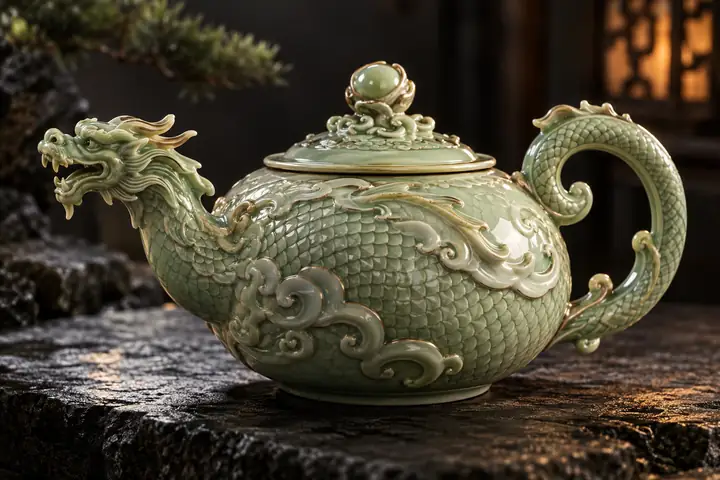
Wohnen & Deko
Drachenteekanne
Ein dekoratives Gefäß mit einem kräftigen zentralen Körper.
Dieses Modell fortsetzen
Wohnen & Deko
Hirschfigur
Ein vertikales Dekorationsstück mit einer stabilen Basis.
Dieses Modell fortsetzen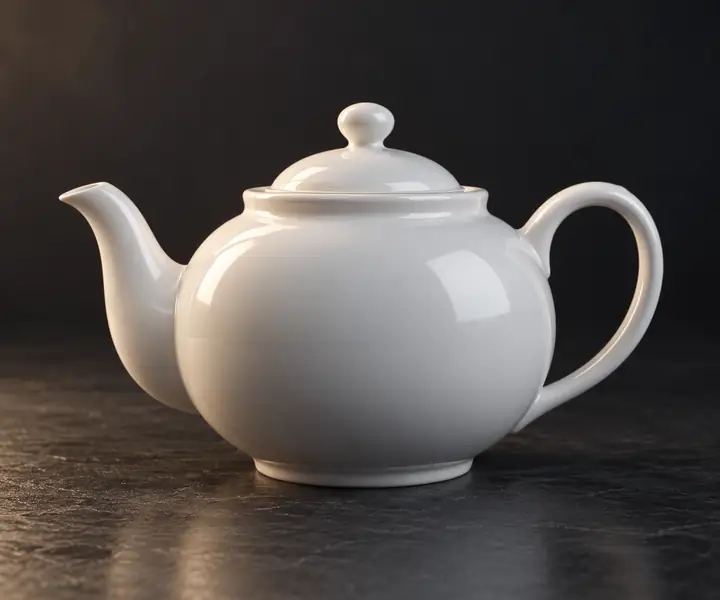
Wohnen & Deko
Teekanne
Eine vertraute Haushaltsform mit glatten, druckbaren Oberflächen.
Dieses Modell fortsetzen
Spiele & Gadgets
Schachspringer
Eine kompakte Spielfigur mit einer stabilen Drehbasis.
Dieses Modell fortsetzen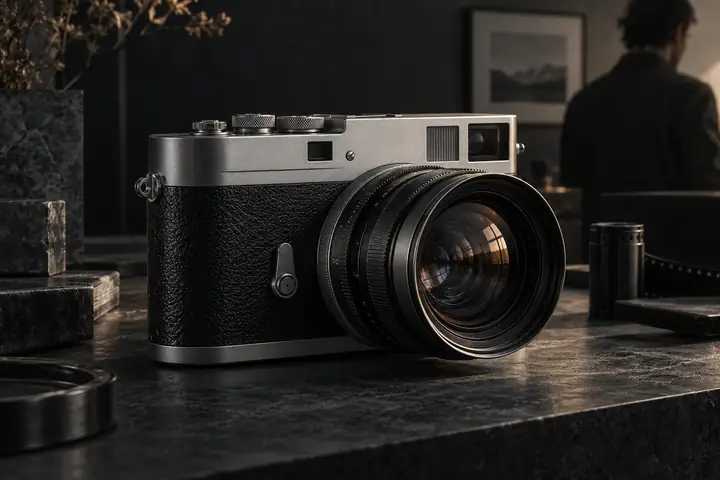
Spiele & Gadgets
Vintage-Kamera
Ein erkennbares Objekt mit geschichteten Bedienelementen und einem breiten Körper.
Dieses Modell fortsetzen
Drei einfache Schritte
So wandeln Sie GLB in 3MF um
Modell hinzufügen
Bringen Sie ein GLB-, glTF-, OBJ-, FBX-, PLY-, STL-, 3MF- oder STEP-Modell in den Workflow ein und beginnen Sie mit einer klaren Beschreibung.
Größe festlegen
Wählen Sie die Höhe oder die längste Seite in millimetres und prüfen Sie anschließend, ob das Modell wie erwartet ausgerichtet ist.
Mit 3MF fortfahren
Öffnen Sie das verknüpfte Studio, überprüfen Sie die Form und fahren Sie mit den Format- und Vorbereitungseinstellungen fort, die Ihr Projekt benötigt.
Mehr als eine Dateikonvertierung.
Ein Modell kann im falschen Maßstab, in einer verwirrenden Ausrichtung oder mit Geometrie ankommen, die vor dem Druck noch einmal überprüft werden muss. Glbto3mf hält den Ablauf übersichtlich: Überprüfen Sie die Form, legen Sie die Abmessungen fest und wechseln Sie in ein Studio, das für den nächsten Schritt entwickelt wurde.
- DruckprüfungAchten Sie auf offene Kanten, gemeinsame Geometrie und Oberflächen, die in die falsche Richtung zeigen.
- Tatsächliche GrößeLegen Sie die Abmessungen in millimetres fest und behalten Sie die vorgesehenen Proportionen im Blick.
- Zielgerichtete ÜbergabeWechseln Sie von der ersten Modellbeschreibung direkt in das 3D-Zielstudio – ohne zusätzlichen Ballast.
Drucktipps
So erzielen Sie bessere Ergebnisse mit einem 3D-Modell
Dünne Teile beachten
Details unter etwa 1 mm, einschließlich Antennen und schmaler Schwänze, können beim Drucken verschwinden. Vergrößern Sie den Maßstab oder verstärken Sie das Teil.
Stützstrukturen hinzufügen
Überhänge von mehr als etwa 45 Grad benötigen häufig eine Stütze. Lassen Sie sie vom Slicer hinzufügen oder drehen Sie das Modell, um die ungestützte Strecke zu verkürzen.
Nützliche Details erhalten
Ein detailliertes Mesh kann trotzdem gut gedruckt werden. Der Slicer vereinfacht die Datei, um sie an die eigene Schicht- und Düsenauflösung anzupassen.
Glbto3mf Studio
Erstellen Sie etwas zum Drucken.
Verwandeln Sie ein Foto, eine Skizze oder einen Prompt in einen Modell-Workflow und arbeiten Sie anschließend im verknüpften Studio auf ein 3MF-fertiges Ergebnis hin.
- 3D-GeneratorErstellen Sie aus einem Foto oder einem Prompt ein druckbares Modell.
- BildgeneratorEntwerfen Sie zunächst eine Figur oder ein Objekt als Bild.
- VideogeneratorErwecken Sie das Design in einer kurzen Präsentation zum Leben.
3D-Workflows
Bildbasierte Ideen
Studio-Übergabe










FAQ zum Workflow „GLB in 3MF umwandeln“
Was bedeutet „GLB in 3MF umwandeln“?
Damit ist gemeint, ein GLB-Modell in einen Workflow zu überführen, der eine 3MF-Datei erstellen oder vorbereiten kann. Die genauen Schritte hängen vom Modell, dem gewünschten Maßstab und dem Zielstudio ab.
Mit welchen Modelldateien kann ich beginnen?
Häufige Ausgangsformate sind GLB-, glTF-, OBJ-, FBX-, PLY-, STL-, 3MF- und STEP-Dateien. Das Zielstudio bestimmt die endgültigen Import- und Exportoptionen.
Warum 3MF statt STL verwenden?
3MF kann Projektinformationen wie Einheiten und zusätzliche Druckeinstellungen speichern, während STL sich hauptsächlich auf die Oberflächenform konzentriert. Wählen Sie das Format, das zu Ihrem Slicer und Ihrem Projekt passt.
Kann ich auch mit glTF-Dateien arbeiten?
Ja, wenn der verknüpfte Workflow die glTF-Variante unterstützt. Eine einzelne GLB-Datei lässt sich in der Regel einfacher übertragen, da Geometrie und zugehörige Daten gemeinsam enthalten sind.
Wie groß sollte mein Modell sein?
Wählen Sie abhängig vom Objekt und dem Drucker, den Sie verwenden möchten, eine Höhe oder längste Seite in millimetres. GLB-Dateien erfordern häufig eine ausdrückliche Skalierungsentscheidung vor dem Slicing.
Warum kann ein Modell auf der Seite liegen?
Verschiedene 3D-Tools verwenden unterschiedliche Aufwärtsachsen. Überprüfen Sie die Ausrichtungseinstellungen und drehen Sie das Modell, bis seine Basis in der erwarteten Richtung auf der Bauplatte liegt.
Was sollte ich vor dem Drucken überprüfen?
Achten Sie auf offene Kanten, sich überschneidende Oberflächen, sehr dünne Details und nicht unterstützte Überhänge. Ein Slicer benötigt ein zusammenhängendes Volumen, um Innen- und Außenbereich korrekt zu berechnen.
Bleiben Farben und Texturen erhalten?
Das hängt vom endgültigen Format und der Zielanwendung ab. Ein Workflow für den reinen Formdruck konzentriert sich im Allgemeinen auf die Geometrie und nicht auf das Oberflächenbild.
Kann ich den Workflow für ein gescanntes Modell verwenden?
Scans können nach einer Bereinigung gut funktionieren. Überprüfen Sie das Modell auf Löcher, verrauschte Oberflächen und nicht-mannigfaltige Bereiche, bevor Sie es an einen Slicer oder einen Schritt zur Druckvorbereitung senden.
Wo kann ich mit meinem Modell weitermachen?
Verwenden Sie auf dieser Seite eine der Schaltflächen „Erstellung starten“ oder „Zum Studio fortfahren“, um das verknüpfte industrielle 3D-Studio zu öffnen und dort weiterzuarbeiten.
Weitere Tools für 3D-Arbeiten
Alle anzeigen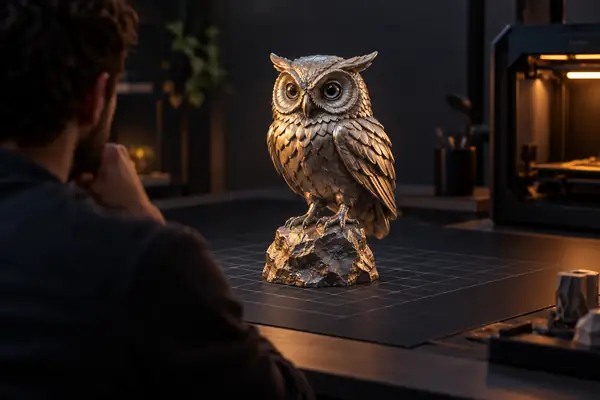
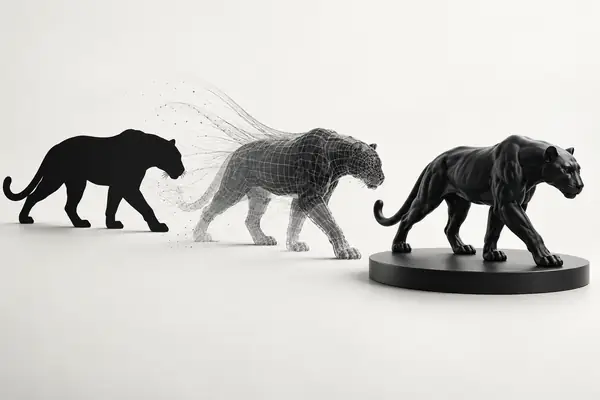
Vom Bildschirm aufs Druckbett.
Ein klarer Ausgangspunkt für Ihr nächstes 3D-Modell.