Glbto3mf

Format-Workflow

Einen fbx-zu-3mf-Workflow für den Druck planen

Eine FBX-Szene kann Geometrie, Materialien, Lichter, Kameras und Animationen enthalten, während eine 3MF-Datei dafür vorgesehen ist, ein Modell in einen Druck-Workflow zu überführen. Beginnen Sie mit der benötigten Geometrie und prüfen Sie anschließend, ob Ihre ausgewählten Tools den erforderlichen Import und Export unterstützen.

Kostenlos starten · keine Anmeldung
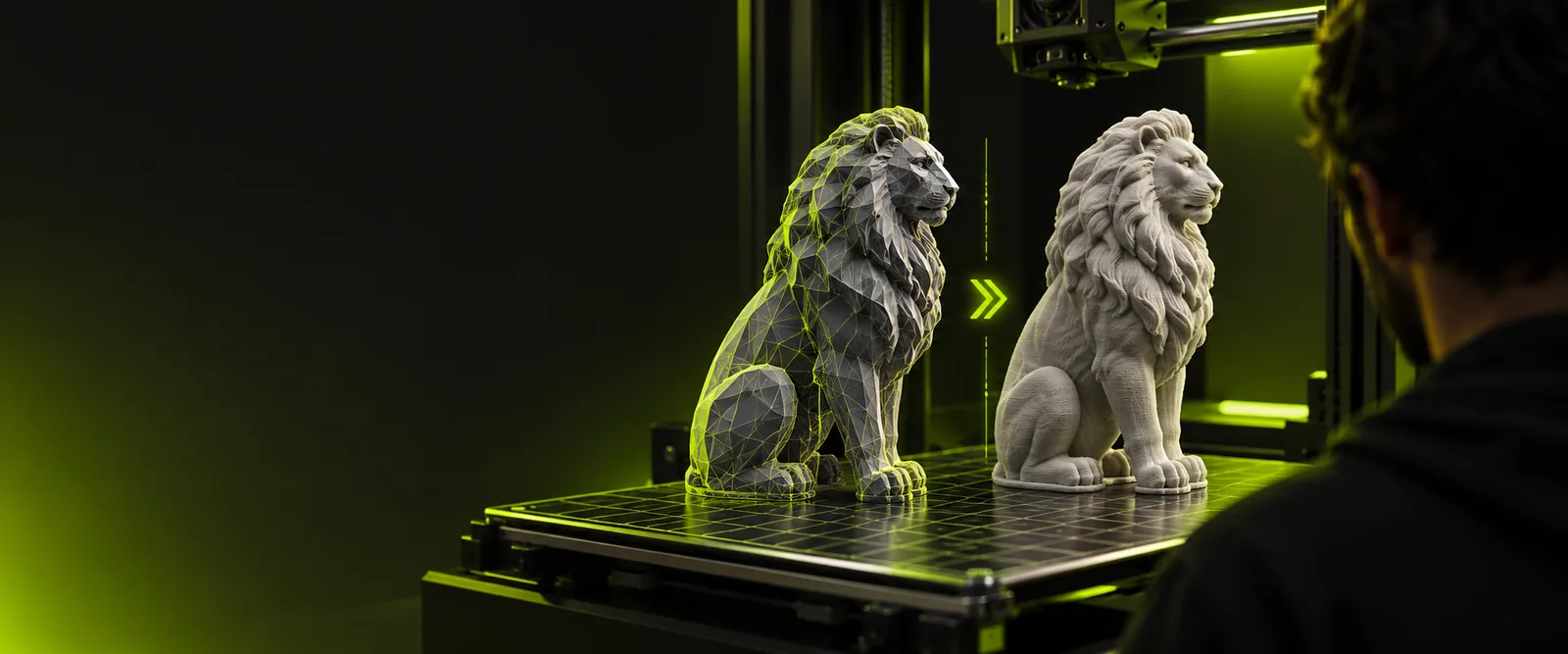
3D-Modellbilder von Glbto3mf

Wo diese Unterschiede wichtig sind

Charakterkünstler

Ein geriggter Charakter muss in eine statische Figur umgewandelt werden. Wählen Sie eine Pose und wenden Sie die Deformationen an, bevor Sie das Mesh für den Druck prüfen.

Für eine szenenbasierte Alternative mit verknüpften Assets vergleichen Sie den glTF-Eingabepfad.

gltf in 3mf umwandeln

Produktdesigner

Ein FBX-Produkt-Render enthält Lichter und Kameras, aber der Drucker benötigt nur die Geometrie des Teils. Isolieren Sie die vorgesehenen Objekte und prüfen Sie ihre Abmessungen.

Wenn die Geometrie bereits ein einfaches Mesh ist, lässt sich der OBJ-Eingabepfad möglicherweise leichter beurteilen.

obj in 3mf umwandeln

Drucktechniker

Ein Kunde liefert eine Szene statt eines druckfertigen Modells. Prüfen Sie, ob alle vorgesehenen Teile eine ausreichende Wandstärke haben und ob getrennte Hüllen beabsichtigt sind.

Wenn ein Modell später wieder in einem Viewer angezeigt werden soll, prüfen Sie den umgekehrten Konvertierungsweg.

3mf in glb umwandeln

Was bei der Konvertierung verloren gehen kann

Betrachten Sie Szenenelemente als Quelldaten, die geprüft werden müssen, nicht als Eigenschaften, die ein gedrucktes Objekt wiedergeben kann.

  1. 1

    Sichtbaren Zustand auswählen

    Wählen Sie das gewünschte Einzelbild oder die gewünschte Pose. Animationsspuren und Rig-Steuerelemente werden nicht allein dadurch zu beweglichen Teilen, dass das Mesh exportiert wird.

  2. 2

    Gewünschte Geometrie beibehalten

    Schließen Sie Kameras, Lichter und ausgeblendete Konstruktionsobjekte aus. Wenden Sie benötigte Modifikatoren oder Verformungen an und prüfen Sie anschließend die entstandenen statischen Oberflächen.

  3. 3

    Erscheinungsbild erneut prüfen

    Textur-Maps, Shader und Materialzuweisungen werden möglicherweise nicht wie erwartet übertragen. Prüfen Sie Farben und Materialien in der Zielsoftware, statt von einer identischen Darstellung auszugehen.

Die Formatstrukturen im Detail

Bei der Umwandlung von fbx in 3mf ist entscheidend, ob eine bearbeitbare Szene erhalten bleiben oder ein Modell in einen Fertigungs-Workflow überführt werden soll.

FBX-Quelldatei 3MF-Zieldatei
Hauptzweck Austausch von 3D-Szenen und -Assets Austausch von 3D-Fertigungsmodellen
Geometrie Meshes innerhalb einer Szenenhierarchie Für einen Druck-Workflow angeordnete Mesh-Objekte
Animation Kann Rigs und Animationsdaten enthalten Kein Format zur Wiedergabe von Szenenanimationen
Kameras und Lichter Können als Szenenobjekte enthalten sein Nicht Teil des druckbaren Objekts
Materialien Können auf Szenenmaterialien und Texturen verweisen Material- und Farbdaten hängen von der erzeugenden und empfangenden Software ab
Druckbereitschaft Eine gültige Szene kann dennoch offene oder sich überschneidende Meshes enthalten Erfordert eine Prüfung im Slicer vor dem Drucken
Skalierung Kann von Exporteinstellungen und Anwendungskonventionen abhängen Muss anhand der vorgesehenen physischen Abmessungen überprüft werden

So überprüfen Sie das Ergebnis nach dem Export

Ein erfolgreicher Dateiexport ist kein Beweis dafür, dass das Objekt wie vorgesehen gesliced wird. Öffnen Sie das Ergebnis in der Software, die Sie als Nächstes verwenden möchten.

1

Keine garantierte direkte Dateikonvertierung

Der verknüpfte Arbeitsbereich ist kein Beleg dafür, dass der FBX-Import oder der 3MF-Export unterstützt wird. Bestätigen Sie die aktuellen Formatoptionen, bevor Sie sich auf diesen Weg verlassen.

Was Sie stattdessen tun sollten

Wenn eine der beiden Optionen nicht verfügbar ist, verwenden Sie einen 3D-Editor und Exporter, die die benötigten Formate ausdrücklich unterstützen.

2

Keine automatische Mesh-Reparatur

Offene Kanten, Selbstüberschneidungen, nicht verbundene Schalen und zu dünne Wände können nach einem Formatwechsel bestehen bleiben.

Was Sie stattdessen tun sollten

Überprüfen Sie das Mesh, reparieren Sie die Quellgeometrie bei Bedarf und prüfen Sie die Layer-Vorschau des Slicers.

3

Keine garantierte visuelle Übereinstimmung

FBX-Shader und texturgesteuerte Effekte werden in einer 3MF-fähigen Anwendung möglicherweise nicht identisch dargestellt.

Was Sie stattdessen tun sollten

Vergleichen Sie die Quelldatei mit dem importierten Ergebnis und überprüfen Sie jede vorgesehene Farb- oder Materialzuweisung.

4

Kein festgelegter physischer Maßstab

Ein Modell kann auf dem Bildschirm korrekt aussehen, beim Import aber eine unerwartete Größe haben.

Was Sie stattdessen tun sollten

Messen Sie nach dem Import eine bekannte Abmessung und überprüfen Sie anschließend die Ausrichtung und Platzierung auf der Druckplatte.

Im 3D-Arbeitsbereich fortfahren

Nutzen Sie Glbto3mf als Orientierung für die Wahl des Formats und öffnen Sie dann den verlinkten 3D-Arbeitsbereich, um den nächsten Schritt zu beurteilen. Prüfen Sie die dort verfügbaren Dateioptionen und kontrollieren Sie jedes exportierte Modell vor dem Drucken in Ihrem Slicer.

Bereiten Sie die Geometrie vor dem Export vor

  • Wählen Sie eine statische Pose
  • Prüfen Sie die Integrität und den Maßstab des Netzes
  • Bestätigen Sie die Formatunterstützung
3D-Arbeitsbereich öffnen

Fragen zu diesem Formatwechsel

Sie können aus einer gewählten Pose ein statisches Netz erstellen, aber die Animation selbst wird nicht zu einem beweglichen Druckobjekt. Wenden Sie die Pose an, prüfen Sie die resultierende Geometrie und stellen Sie sicher, dass Ihre Software das benötigte Format exportieren kann.

Gehen Sie nicht davon aus. Die Verarbeitung von Texturen und Materialien variiert je nach Exportprogramm, Importprogramm und Slicer. Prüfen Sie das Ergebnis daher in der Software, die Sie verwenden möchten.

Anwendungen können die Einheiten der Quelldatei oder die Exporteinstellungen unterschiedlich interpretieren. Vergleichen Sie eine bekannte Abmessung in der Quell- und Zieldatei und korrigieren Sie den Maßstab vor dem Slicen.

Nein. Prüfen Sie das Modell auf offene Flächen, dünne Strukturen, unbeabsichtigte separate Hüllen und eine falsche Ausrichtung. Kontrollieren Sie anschließend die Schichtvorschau im Slicer.

Erstellen
Erstellen