FORMATKONVERTIERUNG
3mf in glb umwandeln für portable 3D-Szenen
Bei der Umwandlung von 3mf in glb wird ein gepacktes Projekt im 3D Manufacturing Format in eine kompakte GLB-Szene für Viewer, die Bereitstellung im Web oder kompatible 3D-Software überführt. Prüfen Sie das Modell nach der Konvertierung, damit Geometrie, Materialien und Maßstab dem gewünschten Ergebnis entsprechen.
Verwandte Formatkonvertierungen
- gltf in 3mf umwandeln Überführen Sie eine glTF-Szene in ein 3MF-Paket, wenn Sie ein auf die Fertigung ausgerichtetes Austauschformat benötigen.
- fbx in 3mf umwandeln Konvertieren Sie ein FBX-Asset in Richtung 3MF, wenn Ihr Projekt in einem gängigen Animations- oder Modellierungsformat beginnt.
- obj in 3mf umwandeln Überführen Sie ein OBJ-Mesh in Richtung 3MF, wenn Sie einen einfachen, auf Geometrie ausgerichteten Workflow beibehalten möchten.
Warum 3MF in GLB umwandeln?
Diese Konvertierung ist nützlich, wenn sich ein gepacktes Fertigungsmodell leichter in der Vorschau anzeigen, teilen oder in eine Echtzeit-3D-Pipeline einbinden lassen soll.
-
1
Quelldatei vorbereiten
Prüfen Sie vor der Konvertierung, ob sich die 3MF-Datei korrekt öffnen lässt und ob Meshes, Farben, Texturen und Maßeinheiten wie beabsichtigt vorliegen.
-
2
Paket konvertieren
Führen Sie die Quelldatei durch den Konvertierungsprozess und wählen Sie GLB als Zielformat für eine einzelne binäre Szenendatei.
-
3
Ergebnis prüfen
Öffnen Sie die GLB-Datei in einem kompatiblen Viewer und überprüfen Sie Ausrichtung, Maßstab, sichtbare Materialien, Objektplatzierung und die gesamte Geometrie.
Spezifikationen von 3MF und GLB
Beide Formate können 3D-Szeneninformationen enthalten, organisieren und gewichten diese Informationen jedoch unterschiedlich.
| 3MF-Quelle | GLB-Ausgabe | |
|---|---|---|
| Dateifunktion | Fertigungsorientiertes 3D-Paket | Binäres Bereitstellungsformat für 3D-Szenen |
| Typische Dateiendung | .3mf | .glb |
| Containerstruktur | Paket, das Modelldaten und zugehörige Ressourcen enthalten kann | Einzelne Binärdatei auf Basis der glTF-Struktur |
| Geometrie | Netzgeometrie mit Beziehungen auf Paketebene | Netzgeometrie für die Wiedergabe oder Ansicht von Szenen |
| Materialien | Kann Material- und Farbinformationen enthalten | Kann vom GLB-Workflow unterstützte Materialien übertragen |
| Texturen | Kann referenzierte Paketressourcen enthalten | Kann unterstützte Bildressourcen in die Binärdatei einbetten |
| Bekannteste Stärke | Organisierter Austausch für 3D-Druck-Workflows | Portable Bereitstellung von Szenen und interaktive Ansicht |
| Wichtigste Prüfung nach der Konvertierung | Bestätigen, dass das Quellpaket vollständig ist | Prüfen Sie, ob die Szene in der erwarteten Größe und Optik dargestellt wird |
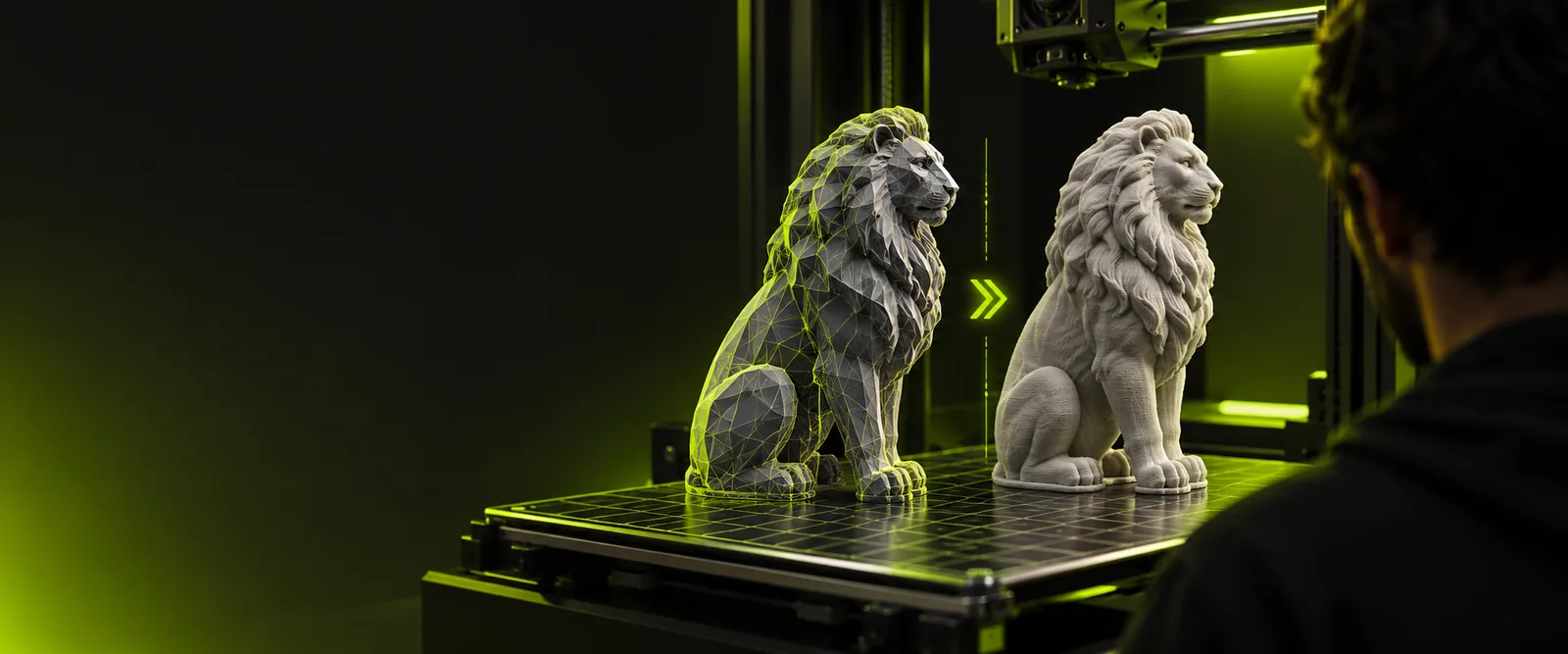
Sehen Sie sich den Formatwechsel an

Der Dateicontainer ändert sich. Vergleichen Sie daher das dargestellte Modell, statt nur anhand der Dateiendung zu urteilen.
3MF-QuelleGLB-ErgebnisEinschränkungen der Konvertierung
Ein Formatwechsel ist keine umfassende Reparatur oder Optimierung. Beachten Sie diese Einschränkungen, bevor Sie sich auf das Ergebnis verlassen.
Keine Reparatur von 3D-Netzen
Ein beschädigtes, nicht mannigfaltiges oder unvollständiges Quellnetz kann auch nach der Konvertierung fehlerhaft bleiben.
Was Sie stattdessen tun können
Reparieren Sie die Quellgeometrie in einem geeigneten 3D-Editor, bevor Sie die GLB-Datei erstellen.
Nicht alle Paketfunktionen werden übernommen
Spezielle 3MF-Metadaten, Fertigungseinstellungen oder nicht unterstützte Materialeigenschaften haben möglicherweise keine direkte Entsprechung in GLB.
Was Sie stattdessen tun können
Bewahren Sie die ursprüngliche 3MF-Datei als maßgebliche Fertigungsdatei auf und verwenden Sie GLB für die Ansicht oder Weitergabe.
Keine garantierte Maßstabskorrektur
Verschiedene Anwendungen können Einheiten und Szenenmaßstab unterschiedlich interpretieren, selbst wenn das Netz korrekt konvertiert wurde.
Was Sie stattdessen tun können
Prüfen Sie ein bekanntes Maß in einem Viewer und passen Sie den Szenenmaßstab vor der Veröffentlichung an.
Kein Ersatz für eine Sichtprüfung
Ein erfolgreicher Dateiexport beweist nicht, dass Texturen, Normalen, Transparenz oder Objektplatzierung korrekt aussehen.
Was Sie stattdessen tun können
Öffnen Sie das Ergebnis im vorgesehenen Viewer und prüfen Sie die gesamte Szene.
Format-Fakten
Nutzen Sie diese kompakten Fakten, um die Konvertierung einzuordnen, bevor Sie einen Ziel-Workflow auswählen.
- Fertigungsorientiertes Paket, das in den Prozess eingeht
- 3MF Quelle
- Binäres Szenenformat, das den Prozess verlässt
- GLB Ausgabe
- Diese Seite behandelt die Umwandlung von 3MF in GLB, nicht die umgekehrte Richtung
- 1 Richtung
Überführen Sie Ihre 3D-Datei in den nächsten Workflow
Wenn das Quellpaket bereit ist, nutzen Sie den Konvertierungsbereich, um einen GLB-Kandidaten zu erstellen, und überprüfen Sie ihn anschließend im Viewer oder in der Anwendung, in der er verwendet werden soll. Bewahren Sie die originale 3MF-Datei neben der Ausgabe auf, damit Fertigungsdaten und Präsentationsdaten leicht voneinander unterschieden werden können.
- Beginnen Sie mit einem vorbereiteten 3MF-Paket
- Überprüfen Sie Geometrie und Materialien im Ergebnis
- Bewahren Sie die Quelle als Fertigungsreferenz auf
FAQ zur Umwandlung von 3MF in GLB
Dabei wird ein 3MF-Paket in eine GLB-Szenendatei umgewandelt. Die Ausgabe ist für kompatible 3D-Viewer, Web-Erlebnisse oder andere GLB-fähige Software vorgesehen, während die originale 3MF-Datei als Quelldatei erhalten bleiben kann.
GLB ist praktisch, wenn ein Modell als einzelne binäre Szenendatei für die Vorschau oder interaktive Nutzung bereitgestellt werden soll. Die Umwandlung kann die Übergabe eines 3D-Assets an Workflows erleichtern, die auf glTF und GLB basieren.
Nicht unbedingt. Fertigungsanweisungen, paketspezifische Metadaten und nicht unterstützte Eigenschaften verfügen möglicherweise über keine direkte Entsprechung in GLB. Bewahren Sie daher die originale 3MF-Datei für den Produktionskontext auf.
Öffnen Sie sie im Ziel-Viewer und prüfen Sie das Modell aus mehreren Blickwinkeln. Vergleichen Sie Geometrie, Ausrichtung, Maßstab, Materialien, Texturen, Transparenz und Objektplatzierung mit der originalen 3MF-Datei.
In der Regel dienen die Dateien unterschiedlichen Zwecken, anstatt einander zu ersetzen. Verwenden Sie GLB für die kompatible Anzeige oder Bereitstellung und bewahren Sie 3MF auf, wenn Paketstruktur oder Fertigungsinformationen wichtig sind.