Prototypen-Designer
Ein schnelles OBJ-Konzept kommt mit einer MTL-Datei, die in einem anderen Ordner gespeichert ist.
Wenn das Asset-Paket zusammengehalten wird, bleibt das beabsichtigte Oberflächenbild bei der Übergabe an 3MF besser erhalten.
OBJ-Konvertierung
Verwenden Sie die OBJ-zu-3MF-Konvertierung, wenn ein Polygonnetz für den 3D-Druck, die Materialeinrichtung oder nachgelagerte Fertigungsarbeiten strukturierter übergeben werden muss.
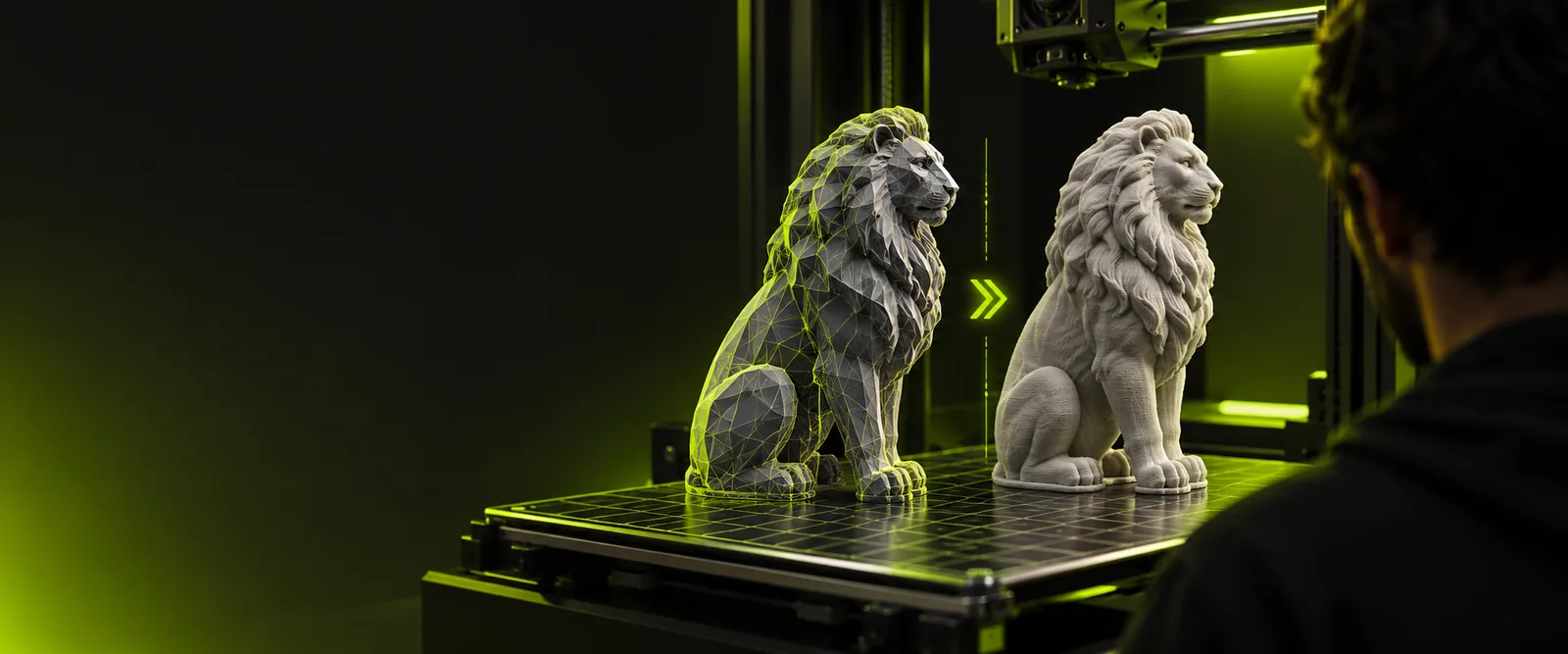
Grenzen kennen
OBJ wird weitgehend unterstützt, enthält die Geometrie jedoch häufig getrennt von den Projektinformationen, die ein Drucker oder Produktionsablauf benötigt.
OBJ-Materialverweise hängen von begleitenden MTL-Dateien und Texturpfaden ab. Eine fehlende Datei kann dazu führen, dass das konvertierte Modell ohne sichtbare Materialien erscheint.
Was stattdessen zu tun ist
Bewahren Sie die OBJ-, MTL- und Texturdateien vor der Konvertierung zusammen auf und überprüfen Sie anschließend die Materialzuweisungen in der Zielsoftware.
Offene Kanten, umgekehrte Normalen, Selbstüberschneidungen und nicht mannigfaltige Bereiche können nach der Konvertierung bestehen bleiben.
Was stattdessen zu tun ist
Führen Sie eine Netzprüfung durch und reparieren Sie die Geometrie, bevor Sie sie slicen oder zur Fertigung senden.
Separate OBJ-Objekte, Gruppen oder Benennungskonventionen können in eine neue 3MF-Paketstruktur umorganisiert werden.
Was stattdessen zu tun ist
Bestätigen Sie Objektbezeichnungen, Teilegruppierung und Platzierung nach dem Import.
Eine 3MF-Datei kann Projektdaten enthalten, aber die Konvertierung allein garantiert nicht das richtige Profil, die richtigen Stützstrukturen, die richtige Füllung oder die richtigen Maschineneinstellungen.
Was stattdessen zu tun ist
Öffnen Sie das Ergebnis in Ihrem Slicer und überprüfen Sie den aktiven Drucker sowie das Prozessprofil.
Konvertierungs-Workflow
Eine zuverlässige Konvertierung ist eine kurze Übergabe: Stellen Sie das Quellmesh bereit, beschreiben Sie die gewünschte Ausgabe und prüfen Sie das resultierende Projekt vor der Produktion.
Wählen Sie die OBJ-Datei aus und fügen Sie die zugehörigen MTL- oder Texturdateien hinzu, wenn sie Bestandteil des Modells sind.
Geben Sie an, dass das Ziel ein 3MF-Projekt sein soll, und nennen Sie wichtige Details zu Maßstab, Ausrichtung, Gruppierung oder Materialien.
Öffnen Sie die Ausgabe in einem kompatiblen Viewer oder Slicer und bestätigen Sie anschließend Abmessungen, Teile, Darstellung und Druckbereitschaft.
Verwandte Konvertierungswege
Der passende Weg hängt davon ab, welches Format Ihr aktuelles Tool exportiert und welches Format Ihr nächstes Tool erwartet.
Die Übergabe prüfen
Die Vorher-Nachher-Ansicht ist nur ein Ausgangspunkt. Verwenden Sie sie, um fehlende Oberflächen, einen veränderten Maßstab oder eine unerwartete Gruppierung zu erkennen, bevor die Datei einen Slicer erreicht.
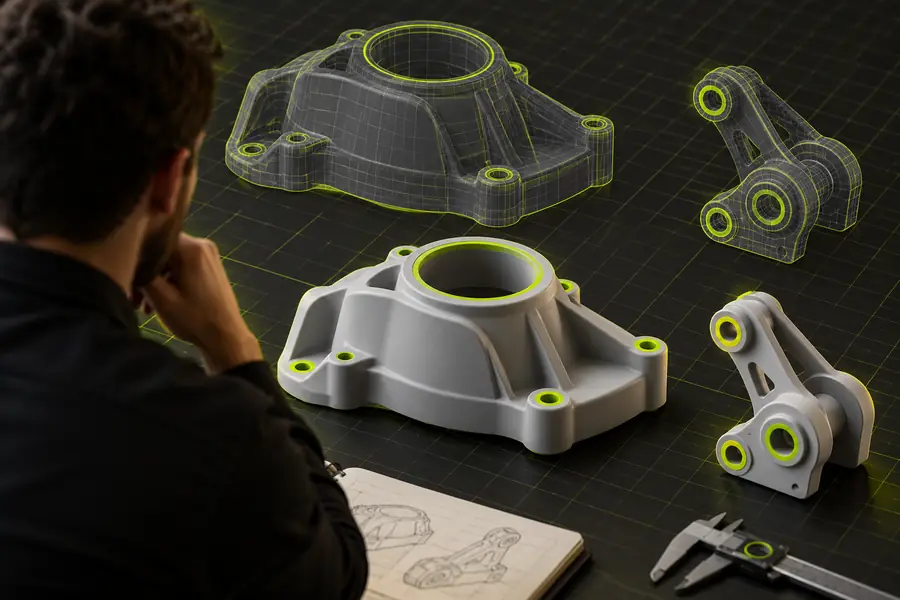

Überprüfen Sie Geometrie, Maßstab, Gruppierung und Materialien vor dem Export.
OBJ-Quelle3MF-ProjektPraktische Szenarien
Verschiedene Teams bemerken zuerst unterschiedliche Probleme. Daher sollte die abschließende Prüfung auf den Zweck abgestimmt sein, den das Modell erfüllen muss.
Ein schnelles OBJ-Konzept kommt mit einer MTL-Datei, die in einem anderen Ordner gespeichert ist.
Wenn das Asset-Paket zusammengehalten wird, bleibt das beabsichtigte Oberflächenbild bei der Übergabe an 3MF besser erhalten.
Ein heruntergeladenes OBJ wird in der falschen Größe oder mit mehreren nicht verbundenen Teilen geöffnet.
Überprüfen Sie Einheiten, Abmessungen, Objektplatzierung und eine geschlossene Geometrie, bevor Sie das konvertierte Projekt slicen.
Ein Produktionsteam muss ein druckbares Projekt in einen Visualisierungs- oder Prüfungs-Workflow übertragen.
Eine bewusste Formatänderung macht die Übergabe nachvollziehbar und erleichtert die Prüfung, welche Inhalte erhalten geblieben sind.
Die Studierenden müssen ein Mesh in einem Tool prüfen, das die Projektpaketierung klarer handhabt als ein einfacher OBJ-Viewer.
Die konvertierte Datei bietet einen praktischen Prüfpunkt für Namen, Teile, Maßstab und Druckvorbereitung.
Bereit für die Konvertierung
Senden Sie das Modell durch den Konvertierungs-Workflow und öffnen Sie das Ergebnis anschließend in der Software, mit der es tatsächlich gedruckt, bearbeitet oder geprüft wird. Eine kurze Prüfung jetzt kann später fehlende Materialien, den falschen Maßstab und unbrauchbare Geometrie verhindern.
FAQ zu Varianten
Ja, ein OBJ-Mesh kann über den Konvertierungsworkflow als 3MF-Projekt übergeben werden. Überprüfen Sie das Ergebnis anschließend, da Materialreferenzen, Gruppierung und Mesh-Gültigkeit von den Quelldateien abhängen.
Wenn die OBJ-Datei Materialien verwendet, halten Sie die MTL-Datei und alle referenzierten Texturen verfügbar. Ohne diese Dateien kann die Geometrie zwar konvertiert werden, das gewünschte Erscheinungsbild bleibt jedoch möglicherweise unvollständig.
Nicht unbedingt. Nichtmannigfaltige Kanten, Löcher, umgedrehte Normalen und Selbstüberschneidungen können bestehen bleiben. Verwenden Sie daher vor dem Drucken eine Prüfung oder Reparatur des Meshes.
Überprüfen Sie Abmessungen, Ausrichtung, Teilegruppierung, Oberflächenerscheinung und ob das Modell wasserdicht ist. Bestätigen Sie anschließend den aktiven Drucker und die Prozesseinstellungen in Ihrem Slicer.