プロトタイプデザイナー
MTLファイルが別のフォルダーに保存された、簡易的なOBJコンセプトが届きました。
アセットをまとめておくことで、3MFへの引き継ぎ時に意図した表面の外観を維持しやすくなります。
OBJ変換
ポリゴンメッシュを3Dプリント、マテリアル設定、または後工程の製造作業へ、より構造化された形で引き渡す必要がある場合に、objから3mfへの変換を使用します。
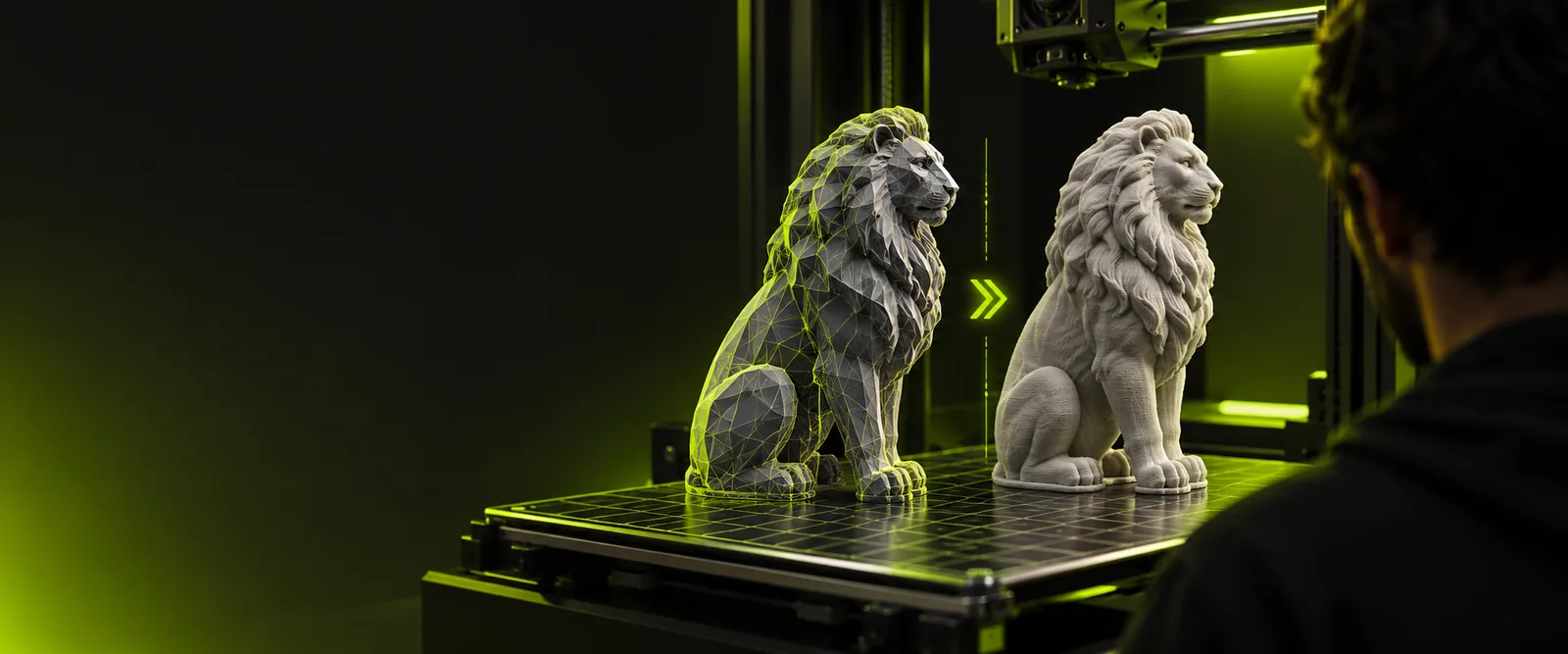
制限事項を確認
OBJは幅広くサポートされていますが、プリンターや製造ワークフローに必要なプロジェクト情報とは別にジオメトリを保持することがよくあります。
OBJのマテリアル参照は、付属のMTLファイルとテクスチャのパスに依存します。ファイルが見つからないと、変換後のモデルは外観が単調になることがあります。
代わりに行うこと
変換前にOBJ、MTL、テクスチャの各ファイルをまとめておき、変換先のソフトウェアでマテリアルの割り当てを確認してください。
開いたエッジ、反転した法線、自己交差、非多様体領域は、変換後も残ることがあります。
代わりに行うこと
スライス処理や製造への送付前に、メッシュをチェックしてジオメトリを修復してください。
別々のOBJオブジェクト、グループ、命名規則は、新しい3MFパッケージ構造に再編成される場合があります。
代わりに行うこと
インポート後に、オブジェクト名、パーツのグループ分け、配置を確認してください。
3MFファイルにはプロジェクトデータを含められますが、変換するだけでは、適切なプロファイル、サポート材、インフィル、機器設定が適用されるとは限りません。
代わりに行うこと
スライサーで結果を開き、アクティブなプリンターとプロセスプロファイルを確認します。
変換ワークフロー
信頼性の高い変換は、短い引き継ぎです。元のメッシュを指定し、意図した出力を説明してから、製作前に生成されたプロジェクトを確認します。
OBJファイルを選択し、モデルの一部である場合は、対応するMTLファイルやテクスチャアセットも含めます。
変換先が3MFプロジェクトであることを指定し、重要な場合はスケール、向き、グループ化、マテリアルの詳細を記載します。
互換性のあるビューアーまたはスライサーで出力を開き、寸法、パーツ、外観、印刷準備が整っていることを確認します。
関連する変換ルート
適切な変換ルートは、現在のツールがエクスポートする形式と、次のツールが必要とする形式によって異なります。
引き継ぎを確認
変換前後の表示は、出発点にすぎません。ファイルがスライサーに読み込まれる前に、欠落した表面、変化したスケール、予期しないグループ化がないか確認します。
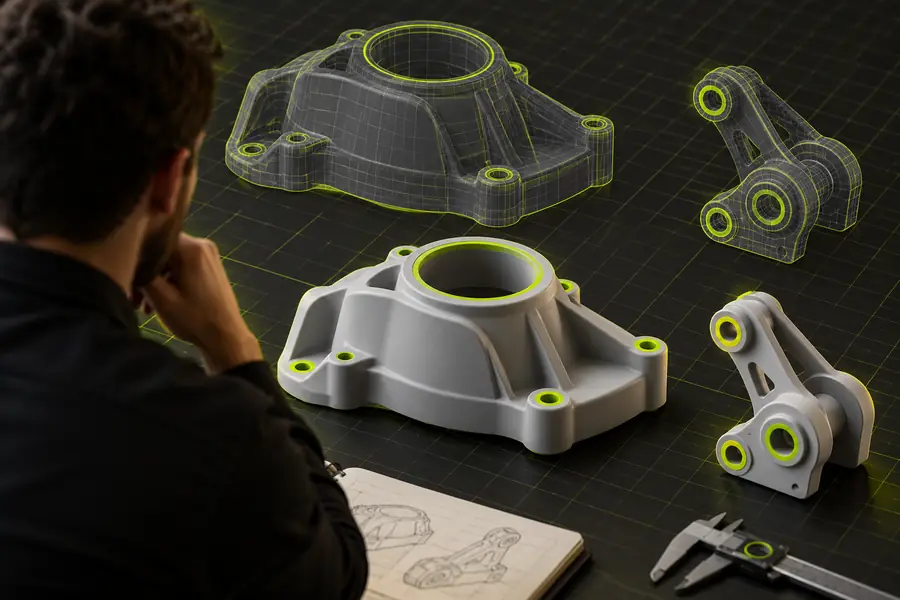
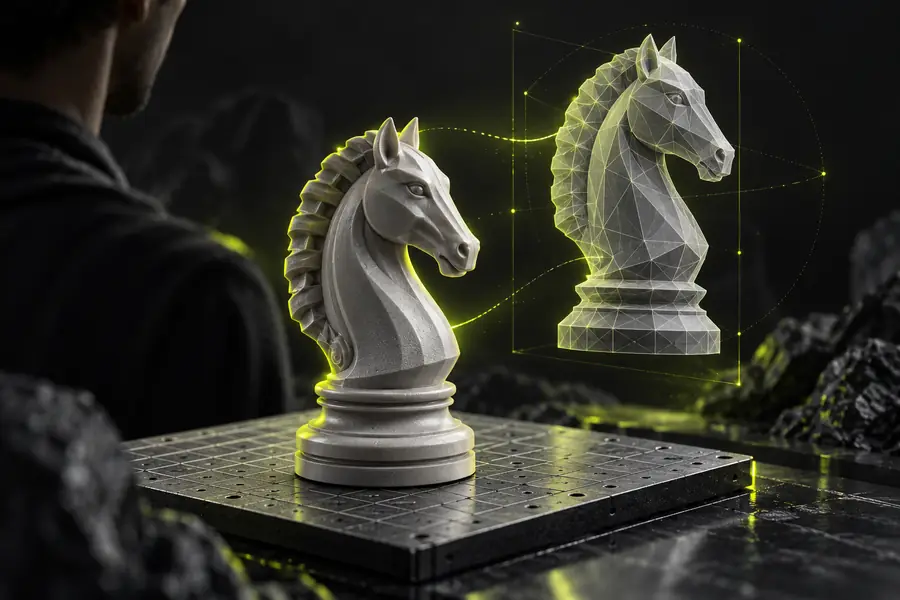
エクスポート前に、ジオメトリ、スケール、グループ化、マテリアルを確認してください。
OBJソース3MFプロジェクト実用的なシナリオ
チームによって最初に気づく問題は異なるため、最終チェックはモデルに求められる用途に合わせる必要があります。
MTLファイルが別のフォルダーに保存された、簡易的なOBJコンセプトが届きました。
アセットをまとめておくことで、3MFへの引き継ぎ時に意図した表面の外観を維持しやすくなります。
ダウンロードしたOBJを開くと、サイズが正しくなかったり、複数のパーツが分離していたりします。
変換したプロジェクトをスライスする前に、単位、寸法、オブジェクトの配置、マニフォールドジオメトリを確認してください。
制作チームが、印刷可能なプロジェクトをビジュアライゼーションまたはレビューのワークフローに移行する必要があります。
意図的に形式を変更することで、引き継ぎ内容が明確になり、保持された要素を検証しやすくなります。
学生は、基本的なOBJビューアーよりもプロジェクトのパッケージ化を明確に扱えるツールでメッシュを確認する必要があります。
変換されたファイルは、名前、パーツ、スケール、印刷準備を確認するための実用的なチェックポイントになります。
変換の準備完了
モデルを変換ワークフローに通したら、実際に印刷、編集、またはレビューを行うソフトウェアで結果を開いてください。今すぐ短時間の確認を行うことで、後からマテリアルの欠落、誤ったスケール、使用できないジオメトリが発生するのを防げます。
バリエーションに関するFAQ
はい、変換ワークフローを通じて、OBJメッシュを3MFプロジェクトとして引き継ぐことができます。変換後に結果を確認してください。マテリアル参照、グループ化、メッシュの有効性は、元のファイルに左右されます。
OBJがマテリアルを使用している場合は、MTLファイルと、参照されているテクスチャを利用できる状態にしておいてください。これらがないと、ジオメトリは変換されても、意図した外観が不完全になる可能性があります。
必ずしも修復されるとは限りません。非多様体エッジ、穴、反転した法線、自己交差が残る可能性があるため、印刷前にメッシュの検査または修復の手順を実行してください。
寸法、向き、パーツのグループ化、表面の外観、モデルが完全に閉じているかを確認してください。その後、スライサーで使用するプリンターとプロセス設定が適切か確認します。