ウェブモデルデザイナー
元のファイルが、1つにまとめられたGLBではなく、外部リソースを含むglTFシーンである場合があります。印刷ファイルの準備を始める前に、参照されているすべてのテクスチャとメッシュが揃っていることを確認してください。
完全な元データのほうが、欠落したジオメトリを確認しやすくなります。
無料のGLBから3MFオンライン変換を検索すると、実にさまざまなツールが見つかります。GLBをどこかに送る前に、メッシュが印刷可能か、変換先が実際に3MF出力に対応しているかを確認してください。Glbto3mfがツールの料金や機能を代わりに確認することはありません。
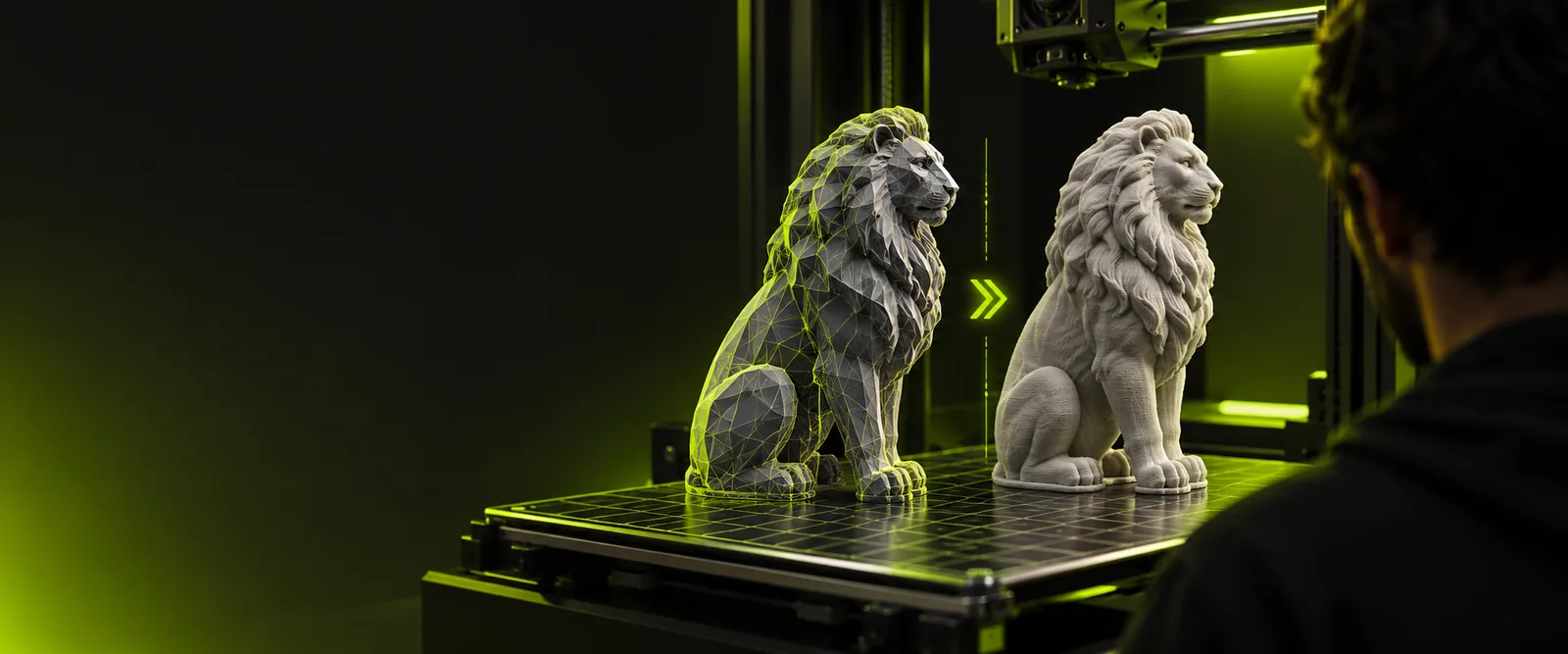
元のGLBを保存し、3MFにどの情報をスライサーへ引き継がせる必要があるかを決めておきます。見た目が完成しているモデルでも、メッシュの修復、スケーリング、マテリアルの再割り当てが必要になる場合があります。
最適な方法は、最後に希望する形式だけでなく、実際に手元にあるファイルによって決まります。これらの出発点を参考に、エクスポート前に確認すべき項目を絞り込みましょう。
元のファイルが、1つにまとめられたGLBではなく、外部リソースを含むglTFシーンである場合があります。印刷ファイルの準備を始める前に、参照されているすべてのテクスチャとメッシュが揃っていることを確認してください。
完全な元データのほうが、欠落したジオメトリを確認しやすくなります。
元のファイルがOBJメッシュの場合は、形式を変更すればスカルプトが水密になると考えず、ジオメトリと分離されたマテリアルファイルを確認してください。
ファイル拡張子ではなく、メッシュに焦点を当てて修復できます。
FBXには、画面上では有用でも静止した造形物の出力には不要なリグやアニメーションが含まれることがあります。エクスポート前に、意図したポーズとメッシュを特定してください。
出力のワークフローは、残したいジオメトリから始まります。
装飾用モデルと実用部品を比較したい場合は、例を参考に、スライサーで確認すべき細部、表面、寸法を判断してください。
出力物の用途に沿って確認できます。
GLBから3MFへの変換は、単なるファイル名の変更ではなく、確認を伴う受け渡しとして扱ってください。以下の手順は、ブラウザベースのサービスでもローカルのモデリングアプリケーションでも適用できます。
元ファイルを開き、目的のオブジェクトが含まれていることを確認します。開いたエッジ、分離したパーツ、紙のように薄い表面、物理的な細部があるように見せているだけのテクスチャに注意してください。
選んだツールがGLBを読み込め、3MFへのエクスポートに明示的に対応していることを確認します。無料の方法が必要な場合は、アップロード前に現在の利用条件や制限を確認してください。検索語だけでは利用できる証拠にはなりません。
目的の寸法を設定し、可能な範囲でメッシュの欠陥を修復し、色や複数のパーツが重要かどうかを判断します。ツールがどの属性を保持できるか確認してからエクスポートしてください。
スケール、向き、パーツ数、割り当てられた材料を確認します。レイヤーをプレビューして、欠けた壁や宙に浮いた領域がないか確認し、出力プレビューに問題があれば元のメッシュに戻ってください。
オンラインでの作業は便利な場合がありますが、利用条件やエクスポート時の設定はサービスによって異なります。ローカルの編集ツールには別の長所と短所があります。どちらの方法でも、出力に適さないメッシュが自動的に出力可能になるわけではありません。
| オンラインでの作業 | ローカルでのモデリング作業 | |
|---|---|---|
| 利用条件 | サービスの現在の提供状況、利用規約、制限を確認してください。 | アプリケーションのライセンスとインストール済みの機能を確認してください。 |
| ソースの取り扱い | ファイルを提供する前に、GLBのインポートを確認してください。 | インストール済みのアプリケーションでGLBを開けることを確認してください。 |
| 3MF出力 | 単なるプレビューではなく、3MFが利用可能なエクスポート形式であることを確認してください。 | アプリケーションまたはインストール済みの拡張機能で3MFにエクスポートできることを確認してください。 |
| メッシュの修復 | 利用できるチェックと編集機能はサービスによって異なります。 | 修復オプションはアプリケーションとワークフローによって異なります。 |
| 非公開モデル | ファイルを送信する前に、アップロードと保持に関するポリシーを確認してください。 | クラウド機能を使用しなければ、ファイルをデバイス上に残すことができます。 |
| 最終検証 | エクスポートした3MFをスライサーで開いてください。 | エクスポートした3MFをスライサーで開いてください。 |
エクスポートが成功したことは、ファイルが書き出されたことを示すだけです。オブジェクトを正しくスライスできることや、外観が変換後も維持されていることを証明するものではありません。
開いたメッシュや自己交差するGLBメッシュは、スライサーで壁の欠落や予期しないソリッドを引き起こす可能性があります。
代わりに行うこと
ソースメッシュを修復してから、エクスポートした3MFのレイヤープレビューを確認してください。
GLBのテクスチャとライティングによって、個別に印刷可能なパーツやマテリアル割り当てがなくても、モデルが精細に見えることがあります。
代わりに行うこと
対象ツールのマテリアル対応を確認し、パーツや色を意図的に割り当ててください。
画面上での閲覧用に作られたモデルは、印刷工程に取り込むと想定外の実寸になることがあります。
代わりにすべきこと
既知の寸法を設定し、印刷前にスライサーで確認してください。
利用条件、ファイルの制限、対応するエクスポート形式は、移動先のサービスで変更される場合があります。このページでは、GLBから3MFへの無料エクスポートを保証できません。
代わりにすべきこと
移動先のサービスの最新の利用条件を確認し、エクスポート機能がニーズに合うか確かめてください。
移動先のサービスで3D制作の作業手順を試せますが、GLBのインポート、3MFのエクスポート、利用条件はそのサービスで確認してください。元のファイルを保管し、出力された3MFを印刷可能と判断する前にスライサーで検証してください。
いいえ。サービスの利用条件、ファイルの制限、エクスポート形式は変更される場合があるため、モデルをアップロードする前に最新の提供内容を確認してください。Glbto3mfは、移動先のサービスで無料エクスポートを利用できることを保証しません。
ツールでGLBから3MFをエクスポートできても、すべてのメッシュが印刷に適しているとは限りません。形状が閉じていること、壁に十分な厚みがあること、実寸が正しいことをスライサーで確認してください。
引き継がれるとは限りません。テクスチャの見た目、印刷可能な色、個別のマテリアル設定はそれぞれ異なり、何が保持されるかは使用するツールによって異なります。印刷前に、エクスポートされたパーツとマテリアルを確認してください。
サービスがGLBを受け付け、必要な3MFのエクスポートに対応し、納得できる利用条件を設けていることを確認してください。モデルが機密情報を含む場合は、送信前にファイルの取り扱い方針を確認してください。
使用するスライサーで開き、寸法、向き、パーツ数、レイヤープレビューを確認します。壁が消えたり領域が浮いたりする場合は、元のジオメトリを修復してエクスポートをやり直してください。