
ホーム/3Dツール/GLBから3MF
Glbto3mf 3Dワークフロー
モデル準備のために設計
GLB → 3MF
無料のGLBから3MFコンバーター3Dワークフローの準備はできています。
3Dモデルを3MFへ進める
開始したいモデルまたは変換内容を説明してください。
モデルの作業はブラウザーで始まり、リンク先のスタジオに引き継がれます。
3D制作にぴったりのものを作ろう
写真やアイデアをモデルに変えて、3MFワークフローに取り込みます。
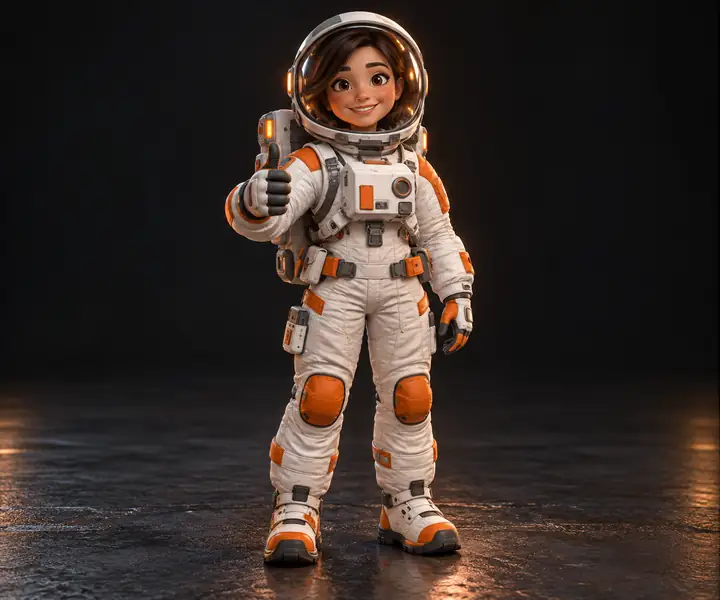
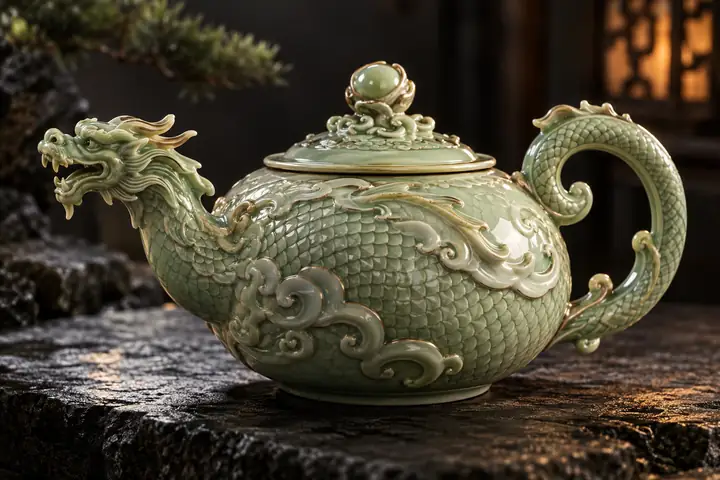
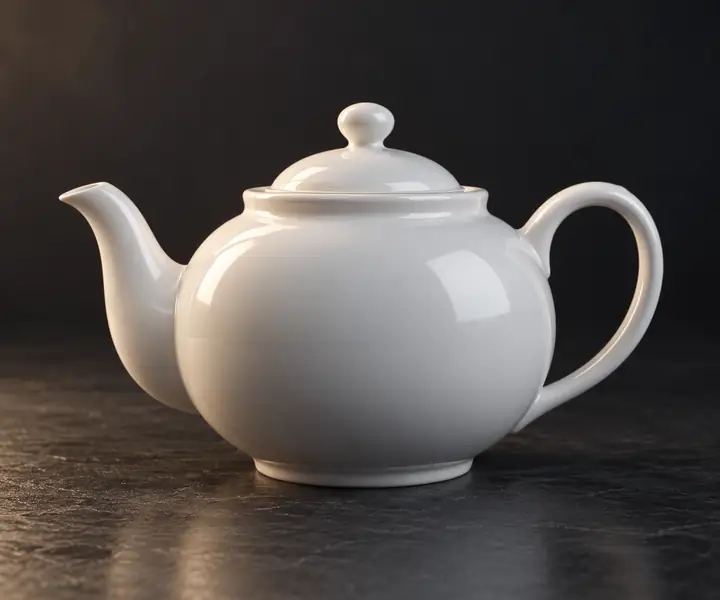
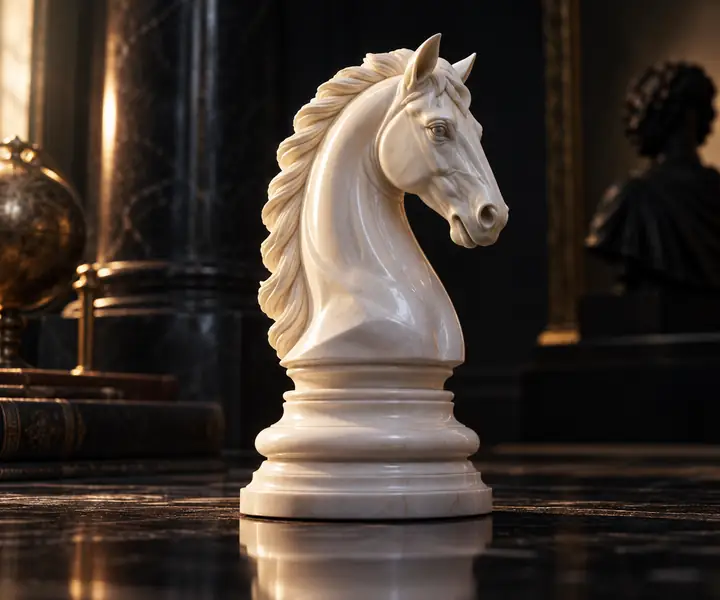
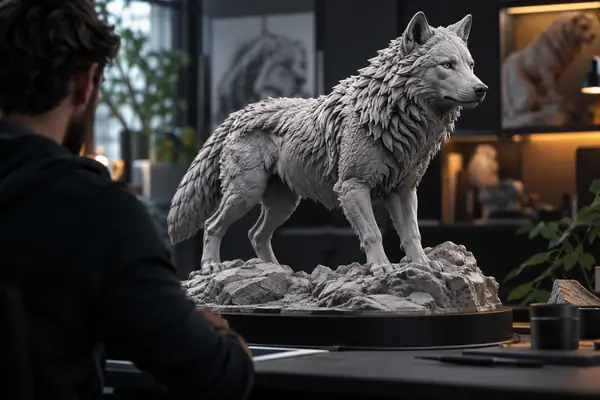
モデル例
3Dワークフロー向けに作られたモデルをプリントします。
サンプルオブジェクトを見て、その中から1つ選び、スタジオベースのGLBから3MFプロセスを続けます。






3つの簡単なステップ
GLBから3MFへの移行方法
モデルを追加
GLB、glTF、OBJ、FBX、PLY、STL、3MFまたはSTEPモデルをワークフローに取り込み、明確な説明から始めます。
サイズを設定
高さまたは最長辺をmillimetresで指定し、モデルが想定どおりの向きになっているか確認します。
3MFへ進む
リンク先のスタジオを開き、形状を確認して、プロジェクトに必要な形式と準備設定で進めます。
ファイル変換だけではありません。
モデルは、適切でないスケール、わかりにくい向き、またはプリンターに送る前にもう一度確認が必要なジオメトリを伴って届くことがあります。Glbto3mfなら、形状を確認し、寸法を決め、次のステップに備えたスタジオへスムーズに進めます。
- 印刷チェック開放エッジ、共有ジオメトリ、間違った向きを向いているサーフェスを確認します。
- 実寸寸法をmillimetresで設定し、意図したプロポーションを保ちます。
- スムーズな引き継ぎ最初のモデル説明から、余計な要素のない移行先の3Dスタジオへ進みます。
印刷のヒント
3Dモデルからより良い結果を得る方法
細いパーツに注意
アンテナや細い尾など、およそ1 mm未満のディテールは、印刷時に消えてしまうことがあります。スケールを大きくするか、パーツを補強してください。
サポートを追加
約45度を超えるオーバーハングには、サポートが必要になることがよくあります。スライサーに追加させるか、モデルを回転させてサポートなしの範囲を減らしてください。
役立つディテールを維持
ディテールの細かいメッシュでも、きれいに印刷できる場合があります。スライサーが、使用するレイヤーとノズルの解像度に合わせてファイルを簡略化します。
Glbto3mf スタジオ
何かを作って 印刷しましょう。
写真、スケッチ、またはプロンプトをモデル作成ワークフローに変換し、リンクされたスタジオで3MF対応の仕上がりを目指して作業を続けられます。
- 3Dジェネレーター写真やプロンプトから印刷可能なモデルを形作ります。
- 画像ジェネレーターまず画像としてフィギュアやオブジェクトをデザインします。
- 動画ジェネレーター短いプレゼンテーションでデザインに命を吹き込みます。
3Dワークフロー
画像から生まれるアイデア
スタジオへの引き継ぎ










GLBから3MF ワークフロー FAQ
GLBから3MFとは何ですか?
GLBモデルを、3MFファイルを作成または準備できるワークフローに移行することを指します。具体的な手順は、モデル、希望するスケール、移行先のスタジオによって異なります。
どのモデルファイルから始められますか?
一般的な開始点には、GLB、glTF、OBJ、FBX、PLY、STL、3MF、STEPファイルがあります。最終的なインポートとエクスポートのオプションは、使用するスタジオによって決まります。
STLではなく3MFを使う理由は何ですか?
3MFは、単位や追加の印刷設定などのプロジェクト情報を保持できますが、STLは主に表面形状に重点を置いています。スライサーとプロジェクトに合った形式を選択してください。
glTFファイルも扱えますか?
リンク先のワークフローがglTFの形式に対応している場合は可能です。単一のGLBファイルなら、ジオメトリと関連データをまとめて移動できるため、通常はより扱いやすくなります。
モデルはどのくらいの大きさにすればよいですか?
オブジェクトと使用するプリンターに基づき、高さまたは最長辺をミリメートル単位で設定してください。GLBファイルは、スライスする前に明示的なスケールの決定が必要になることがよくあります。
モデルが横向きに表示されるのはなぜですか?
3Dツールによって使用する上方向の軸が異なります。方向の設定を確認し、想定される向きで底面がビルドプレートに接するまでモデルを回転させてください。
印刷前に何を確認すべきですか?
開いたエッジ、交差するサーフェス、非常に薄いディテール、サポートのないオーバーハングがないか確認してください。スライサーが内部と外部を正しく計算するには、一貫したソリッドが必要です。
色やテクスチャは保持されますか?
最終形式と使用するアプリケーションによって異なります。形状のみを扱う印刷ワークフローでは、通常、表面の外観よりもジオメトリが重視されます。
スキャンしたモデルでこのワークフローを使用できますか?
スキャンデータは、クリーンアップ後であれば問題なく使用できる場合があります。モデルをスライサーや印刷準備の工程に送る前に、穴、ノイズの多い表面、非多様体のセクションがないか確認してください。
モデルの作業を続けるにはどうすればよいですか?
このページにある「作成を開始」または「スタジオで続行」ボタンを使用して、リンク先の産業用3Dスタジオを開き、そこから作業を続けてください。
3D作業向けのその他のツール
すべて見る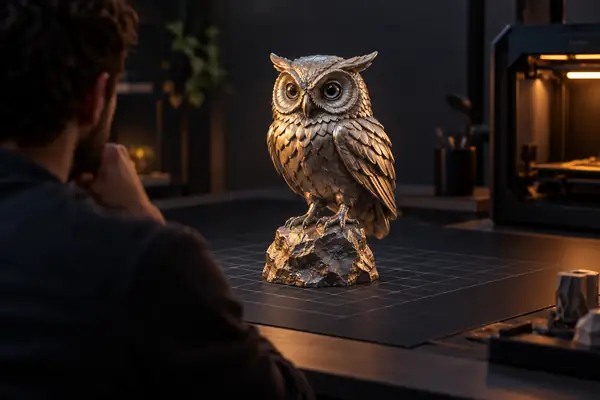
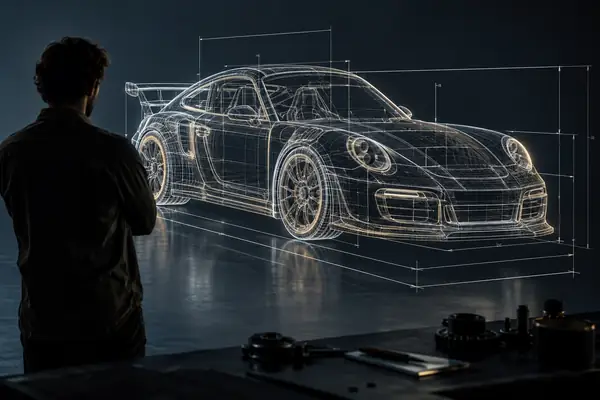
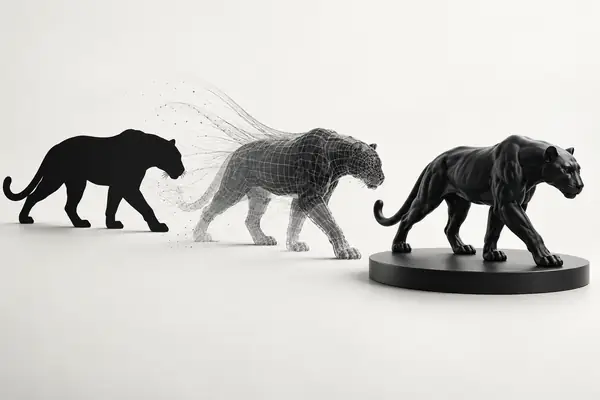
画面からプリントベッドへ。
次の3Dモデル制作への明確なスタート地点。