キャラクターアーティスト
リグ付きキャラクターは静的なフィギュアにする必要があります。ポーズを選択して変形を適用してから、印刷用にメッシュを評価してください。
リンクされたアセットを含むシーンベースの代替案については、glTF入力パスを比較してください。
形式ワークフロー
FBXシーンにはジオメトリ、マテリアル、ライト、カメラ、アニメーションを含められますが、3MFファイルはモデルを印刷ワークフローに渡すための形式です。まず必要なジオメトリから始め、選択したツールが必要なインポートとエクスポートに対応しているか確認してください。
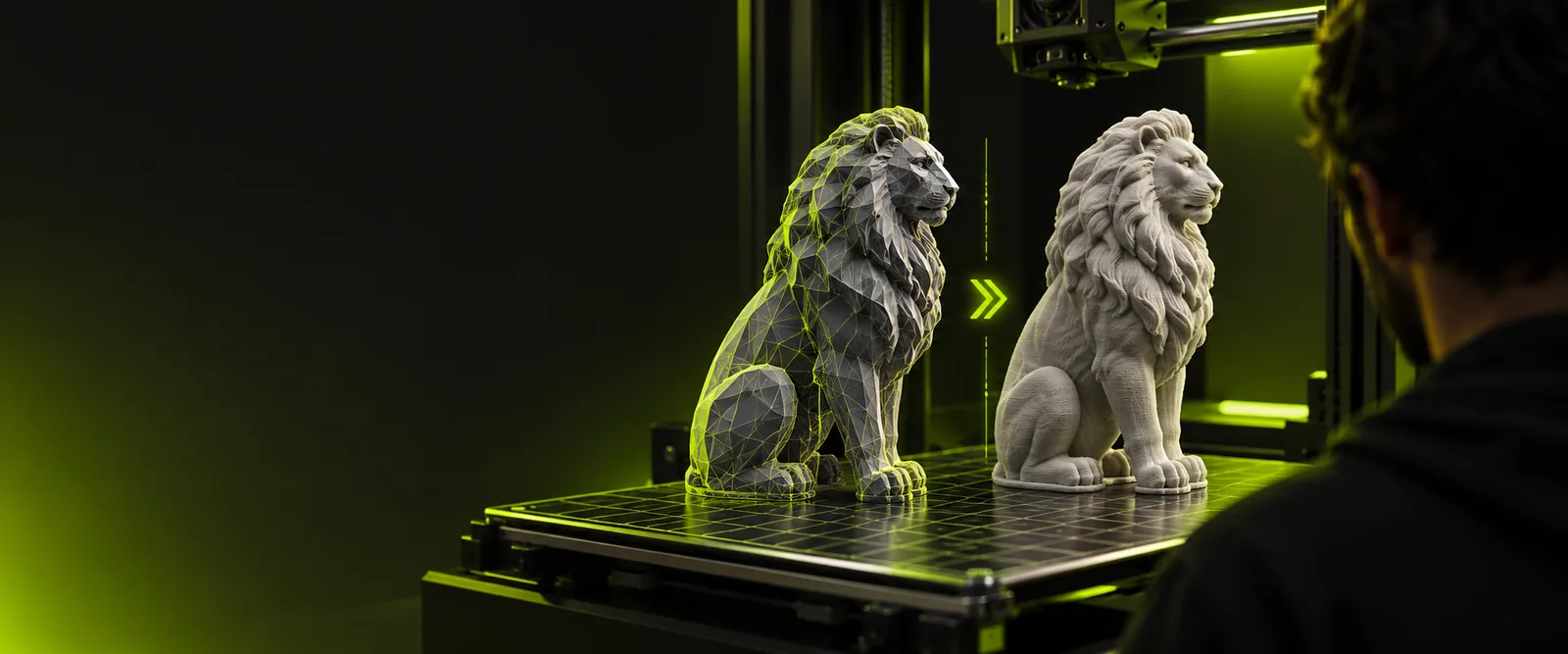
この2つの形式は、3Dワークフローの異なる段階で使われます。元のファイルや目的の出力形式が異なる場合は、近い形式の変換パスも比較してください。
リグ付きキャラクターは静的なフィギュアにする必要があります。ポーズを選択して変形を適用してから、印刷用にメッシュを評価してください。
リンクされたアセットを含むシーンベースの代替案については、glTF入力パスを比較してください。
FBXの製品レンダーにはライトやカメラが含まれますが、プリンターに必要なのはパーツのジオメトリだけです。対象のオブジェクトを分離し、その寸法を確認してください。
ジオメトリがすでに単純なメッシュの場合は、OBJ入力パスのほうが評価しやすい可能性があります。
クライアントから、印刷可能な状態のモデルではなくシーンが提供されることがあります。意図されたすべてのパーツに厚みがあり、別々のシェルが意図的なものか確認してください。
後でビューワーに戻す必要があるモデルの場合は、逆方向のフォーマット変換経路を確認してください。
シーンの機能は、印刷物で再現できる機能ではなく、評価すべき元データとして扱ってください。
使用したいフレームまたはポーズを選択してください。メッシュをエクスポートしただけで、アニメーションのトラックやリグのコントロールが可動部品になるわけではありません。
カメラ、ライト、非表示の構成オブジェクトを除外してください。必要なモディファイアーや変形を適用してから、結果として得られた静的なサーフェスを確認してください。
テクスチャマップ、シェーダー、マテリアルの割り当ては、期待どおりに引き継がれない場合があります。見た目が一致すると想定せず、変換先のソフトウェアで色とマテリアルの動作を確認してください。
FBXから3MFでは、編集可能なシーンを保持することと、モデルを製造ワークフローに移行することの違いが重要です。
| FBXソース | 3MF変換先 | |
|---|---|---|
| 主な用途 | 3Dシーンとアセットの交換 | 3D製造モデルの交換 |
| ジオメトリ | シーン階層内のメッシュ | 印刷ワークフロー用に配置されたメッシュオブジェクト |
| アニメーション | リグとアニメーションデータを含めることが可能 | シーンアニメーションを再生するためのフォーマットではない |
| カメラとライト | シーンオブジェクトとして含まれる場合があります | 印刷可能なオブジェクトの一部ではありません |
| マテリアル | シーンのマテリアルとテクスチャを参照できます | マテリアルと色のデータは、作成側と受け取り側のソフトウェアによって異なります |
| 印刷準備の状態 | 有効なシーンでも、メッシュに開いたエッジや重なりがある場合があります | 印刷前にスライサーでの検査が必要です |
| スケール | エクスポート設定やアプリケーションの慣例によって異なる場合があります | 意図した実寸法と照合して確認する必要があります |
ファイルのエクスポートに成功しても、オブジェクトが意図どおりにスライスされるとは限りません。次に使用する予定のソフトウェアで結果を開いてください。
リンク先のワークスペースが、FBXのインポートまたは3MFのエクスポートに対応している証拠にはなりません。この方法に頼る前に、現在の対応形式のオプションを確認してください。
代わりに行うこと
いずれかのオプションを利用できない場合は、必要な形式を明示的にサポートしている3Dエディターとエクスポーターを使用してください。
形式を変更した後も、開いたエッジ、自己交差、分離したシェル、薄すぎる壁が残る場合があります。
代わりに行うこと
メッシュを検査し、必要に応じて元のジオメトリを修復してから、スライサーのレイヤープレビューを確認してください。
FBXのシェーダーやテクスチャによるエフェクトは、3MF対応アプリケーションで同じように表示されない場合があります。
代わりに行うこと
元のファイルと読み込み結果を比較し、意図した色やマテリアルがそれぞれ正しく割り当てられているか確認してください。
画面上では正しく見えても、読み込むと想定外のサイズになることがあります。
代わりに行うこと
読み込み後に既知の寸法を測定し、造形プレート上での向きと配置を確認してください。
Glbto3mfを形式選択の参考にしたうえで、リンク先の3Dワークスペースを開き、次の手順を検討してください。利用可能なファイル形式を確認し、印刷前にエクスポートしたモデルをスライサーで検証してください。
選んだポーズから静止メッシュを作成できますが、アニメーション自体が動く印刷物になるわけではありません。ポーズを適用し、生成されたジオメトリを確認して、使用するソフトウェアが必要な形式でエクスポートできることを確かめてください。
引き継がれるとは限りません。テクスチャとマテリアルの扱いはエクスポーター、インポーター、スライサーによって異なるため、使用するソフトウェアで生成されたモデルを確認してください。
アプリケーションによって、元の単位やエクスポート設定の解釈が異なる場合があります。変換元と変換先で既知の寸法を比較し、スライス前にスケールを修正してください。
いいえ。開いた面、薄すぎる部分、意図しない分離したシェル、誤った向きを確認し、スライサーのレイヤープレビューを確認してください。