製品ビジュアライザー
Webプレビューを物理的なプロトタイプにする必要があります。
印刷用ファイルを準備する前に、表示用メッシュが閉じているか、適切な壁の厚みがあるかを確認してください。
形式のワークフロー
glTFから3MFへのワークフローでは、3Dシーンの表示用に作られた形式から、3Dプリントで使用される形式へジオメトリを移行します。形式を変更するだけではモデルは印刷可能になりません。スライスする前に、メッシュ、スケール、マテリアルの処理を確認してください。
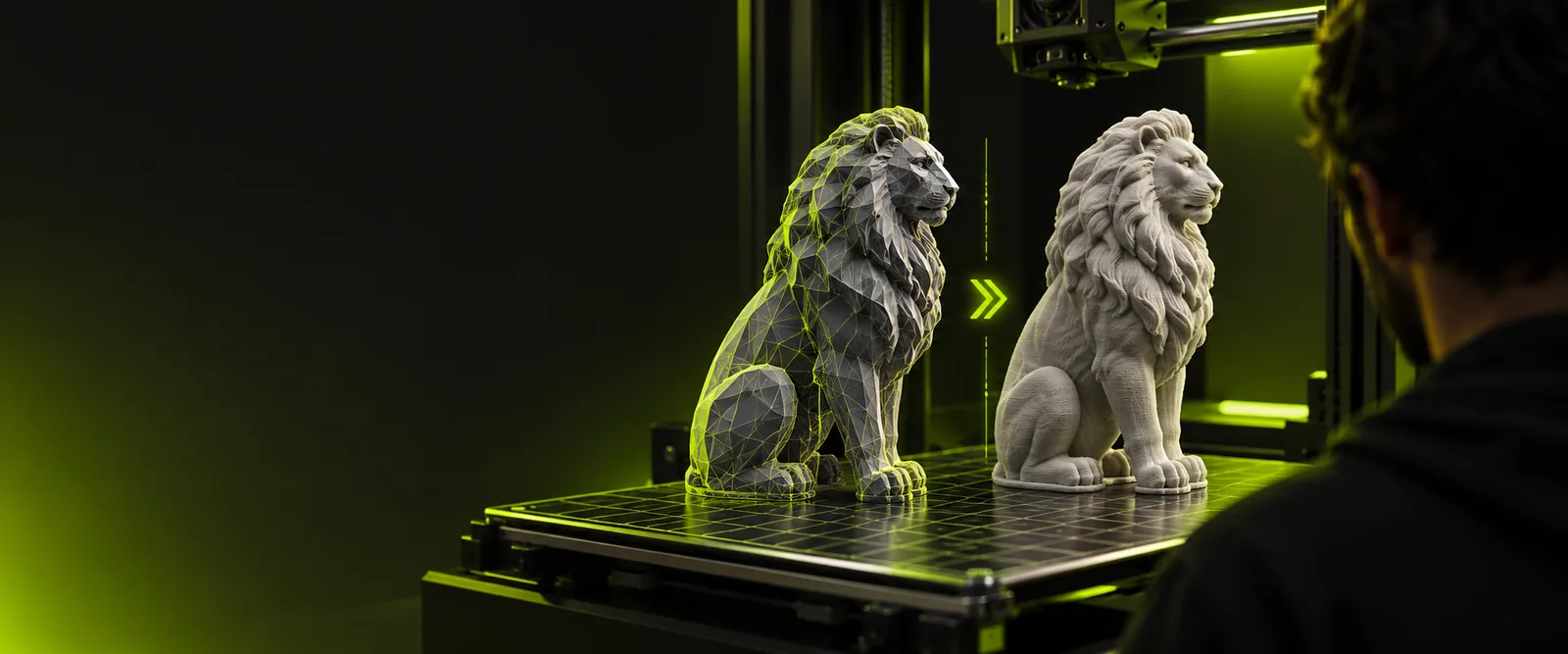
.gltfファイルは3Dシーンを記述し、別々のメッシュ、テクスチャ、マテリアルファイルを参照する場合があります。.3mfファイルは、対応する印刷ソフトウェア向けの製造指向のモデルデータをパッケージ化します。
通常、その理由はメッシュの改善ではなく、出力先の変更です。これらのワークフローは異なるソース素材から始まりますが、最終的にはすべて、印刷ソフトウェアで確認が必要なモデルになります。
Webプレビューを物理的なプロトタイプにする必要があります。
印刷用ファイルを準備する前に、表示用メッシュが閉じているか、適切な壁の厚みがあるかを確認してください。
ポーズを取ったキャラクターを静的なフィギュアにする必要があります。
固定ポーズを選び、シーン専用の要素を削除してから、エクスポート前に細いディテールを確認してください。
ダウンロードしたシーンには、複数のオブジェクトとテクスチャが含まれています。
目的のパーツだけを分離し、スライサーで寸法が適切であることを確認します。
印刷テストとブラウザプレビューの両方に、1つのモデルが必要です。
印刷用ファイルが元のシーンを保持しているとは限らないため、表示用のコピーを別に保管します。
受け渡しをモデル準備のワークフローとして扱います。Glbto3mfは3Dスタジオにリンクしていますが、ここでは直接的な.gltfから.3mfへのエクスポートは検証されていません。利用可能なインポートとエクスポートのオプションを確認してから利用してください。
.gltfファイルを、それが参照する外部バッファーやテクスチャと一緒に保管します。ファイルが不足していると、シーンを開いたときにジオメトリや外観が不完全になる場合があります。
印刷するオブジェクトを選択し、変換を適用してから、3Dアプリケーションで開いたエッジ、重なったサーフェス、ばらばらのパーツ、スケールを確認します。
ツールが必要なエクスポートに対応している場合は、生成された3MFをスライサーで開きます。印刷前に、寸法、向き、レイヤープレビューが適切であることを確認します。
.gltfファイルは、ファイル自体に含まれていない外部アセットを参照することがあります。
代わりに行うこと
インポートする前に参照ファイルを集め、読み込まれたシーンに欠落しているパーツがないか確認します。
コンテナを変更しても、穴をふさいだり、厚みを追加したり、交差するサーフェスを解決したりすることはできません。
代わりに行うこと
選択したメッシュを修復し、エクスポート画面だけを信用せずにスライサーのプレビューを確認してください。
表示用のマテリアルやテクスチャが、プリンターの材料や色の設定にそのまま対応するとは限りません。
代わりにすべきこと
変換先のソフトウェアで読み込んだ3MFを確認し、そこで印刷用の材料を割り当ててください。
以下は各形式の特性であり、変換時にすべてのアプリケーションが各特性を保持するという保証ではありません。
| glTF (.gltf) | 3MF (.3mf) | |
|---|---|---|
| 主な用途 | 3Dシーンの効率的な配布 | 3D製造モデルの受け渡し |
| 一般的な構造 | 外部アセットを参照する場合があるJSON形式の記述 | モデルデータを含むZIPベースのパッケージ |
| ジオメトリ | シーン階層内のメッシュ | 印刷可能なモデルオブジェクトとして表現されたメッシュ |
| マテリアル | レンダリング向けのマテリアル定義 | 製造向けのマテリアルと色のリソース |
| アニメーション | アニメーション付きシーンを記述可能 | シーンアニメーションの代わりにはならない |
| 寸法の確認 | 準備中に意図した実際のサイズを確認する | 変換先のスライサーで読み込み後のサイズを確認する |
| 最後に確認すべきこと | シーンと参照先のアセットを確認する | モデルとスライスのプレビューを確認する |
リンク先の3Dスタジオで作業したいオブジェクトを説明してください。3Dプリントの作業に進む前に、対応するファイル操作を確認し、エクスポートしたモデルをお使いのスライサーで確認してください。
参照先のアセットと一緒に.gltfシーンを対応アプリケーションで開き、プリントするメッシュを選択して修復してから、利用可能な3MFエクスポート手順を使ってください。結果をスライサーで開き、寸法と形状を確認してください。リンク先のスタジオがこの形式の組み合わせに直接対応しているかどうかは確認されていません。
必ずしもそうではありません。glTFのテクスチャはシーンのレンダリング時の見た目を定義しますが、3Dプリント用ソフトウェアでは色やマテリアルが異なる方法で解釈される場合があります。出力先のファイルを確認し、必要に応じてスライサーでプリント用のマテリアルを設定してください。
.gltfファイルが、ファイルと一緒に移動されていない外部のバッファやテクスチャを参照している可能性があります。プリント用モデルを準備する前に、ファイルのアセット参照を確認し、不足しているファイルを復元してください。
いいえ。エクスポートに成功しても、開いたサーフェス、薄い壁、分離したパーツ、想定外のスケールが残っている場合があります。プリント前にメッシュをチェックし、スライサーのレイヤープレビューを確認してください。