Visualiseur de produit
Un aperçu web doit devenir un prototype physique.
Vérifiez que le maillage d’affichage est fermé et que l’épaisseur de ses parois est adaptée avant de préparer un fichier d’impression.
Flux de travail des formats
Un flux de travail glTF vers 3MF transfère la géométrie d’un format conçu pour l’affichage de scènes 3D vers un format utilisé pour l’impression 3D. Le simple changement de format ne rend pas un modèle imprimable : vérifiez son maillage, son échelle et la gestion des matériaux avant le tranchage.
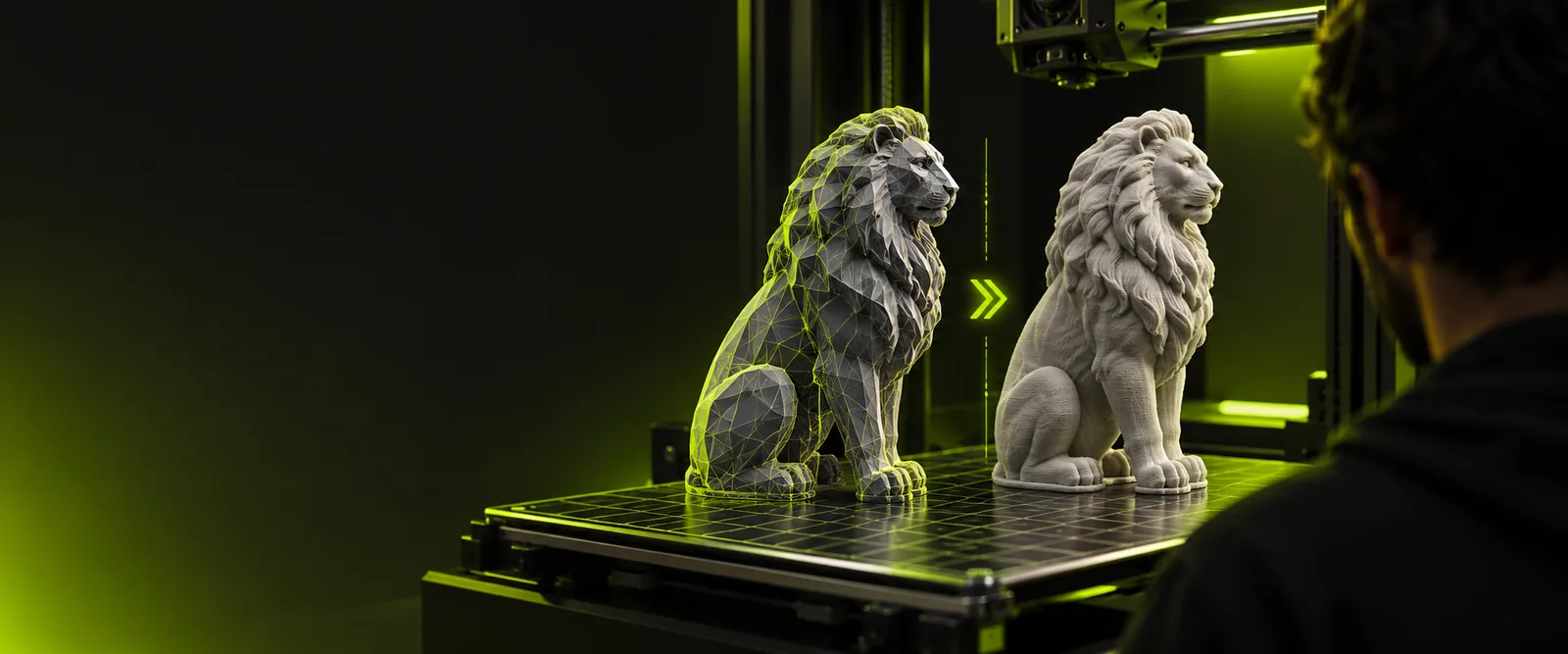
Un fichier .gltf décrit une scène 3D et peut faire référence à des fichiers distincts de maillage, de texture et de matériau. Un fichier .3mf regroupe des données de modèle orientées fabrication pour les logiciels d’impression compatibles.
La raison est généralement un changement de destination, et non une amélioration du maillage. Ces flux de travail commencent avec des sources différentes, mais aboutissent tous à un modèle qui doit être vérifié dans un logiciel d’impression.
Un aperçu web doit devenir un prototype physique.
Vérifiez que le maillage d’affichage est fermé et que l’épaisseur de ses parois est adaptée avant de préparer un fichier d’impression.
Un personnage en pose est nécessaire sous forme de figurine statique.
Choisissez une pose fixe, supprimez les éléments propres à la scène et vérifiez les détails fins avant l’exportation.
Une scène téléchargée contient plusieurs objets et textures.
Isolez la partie souhaitée et vérifiez que ses dimensions sont cohérentes dans le slicer.
Un modèle est nécessaire à la fois pour un test d’impression et un aperçu dans le navigateur.
Conservez une copie distincte pour l’affichage au lieu de supposer qu’un fichier d’impression préserve la scène d’origine.
Considérez le transfert comme un flux de préparation de modèle. Glbto3mf renvoie vers un studio 3D, mais l’export direct de .gltf vers .3mf n’est pas vérifié ici ; vérifiez ses options d’importation et d’exportation disponibles avant de vous y fier.
Conservez le fichier .gltf avec tous les tampons et textures externes auxquels il fait référence. Si des fichiers sont manquants, la scène peut s’ouvrir avec une géométrie ou une apparence incomplète.
Sélectionnez l’objet que vous souhaitez imprimer, appliquez-lui ses transformations et inspectez les arêtes ouvertes, les surfaces qui se chevauchent, les pièces détachées et l’échelle dans votre application 3D.
Si vos outils prennent en charge l’exportation requise, ouvrez le 3MF obtenu dans votre slicer. Vérifiez les dimensions, l’orientation et un aperçu des couches cohérent avant l’impression.
Un fichier .gltf peut faire référence à des ressources externes qui ne sont pas incluses dans le fichier lui-même.
Que faire à la place
Rassemblez les fichiers référencés avant l’importation, puis inspectez la scène chargée pour repérer les éléments absents.
Changer de conteneur ne rebouche pas les trous, n’ajoute pas d’épaisseur et ne résout pas les surfaces qui s’intersectent.
Que faire à la place
Réparez le maillage sélectionné et consultez un aperçu dans le slicer plutôt que de vous fier à une boîte de dialogue d’exportation.
Les matériaux et textures d’affichage ne correspondent pas nécessairement aux paramètres de matériau ou de couleur de l’imprimante.
Que faire à la place
Vérifiez le fichier 3MF importé dans le logiciel de destination et attribuez-y les matériaux d’impression.
Il s’agit de caractéristiques des formats, et non d’une garantie que chaque application préserve chaque propriété lors de la conversion.
| glTF (.gltf) | 3MF (.3mf) | |
|---|---|---|
| Utilisation principale | Diffusion efficace de scènes 3D | Échange de modèles 3D destinés à la fabrication |
| Structure typique | Description JSON avec des ressources potentiellement externes | Package basé sur ZIP contenant les données du modèle |
| Géométrie | Maillages au sein d’une hiérarchie de scène | Maillages représentés comme des objets de modèle imprimables |
| Matériaux | Définitions de matériaux axées sur le rendu | Ressources de matériaux et de couleurs orientées vers la fabrication |
| Animation | Peut décrire des scènes animées | Ne remplace pas l’animation de scène |
| Vérification des dimensions | Confirmer la taille réelle prévue pendant la préparation | Confirmer la taille importée dans le slicer de destination |
| Dernière vérification recommandée | Inspecter la scène et les ressources référencées | Inspecter le modèle et l'aperçu du tranchage |
Décrivez l'objet sur lequel vous souhaitez travailler dans le studio 3D associé. Avant de vous engager dans un flux de travail d'impression, vérifiez les opérations prises en charge pour les fichiers et inspectez tout modèle exporté dans votre propre slicer.
Ouvrez la scène .gltf avec ses ressources référencées dans une application compatible, sélectionnez et réparez le maillage que vous souhaitez imprimer, puis utilisez un flux d'exportation 3MF disponible. Ouvrez le résultat dans un slicer pour vérifier les dimensions et la géométrie. La prise en charge directe de cette paire de formats par le studio associé n'est pas confirmée.
Pas nécessairement. Les textures glTF décrivent l'apparence d'une scène lors du rendu, tandis que les logiciels d'impression peuvent interpréter différemment les couleurs et les matériaux. Inspectez le fichier de destination et définissez les matériaux d'impression dans le slicer si nécessaire.
Le fichier .gltf peut référencer des tampons ou des textures externes qui n'ont pas été déplacés avec lui. Vérifiez les références aux ressources du fichier et restaurez les fichiers manquants avant de préparer un modèle pour l'impression.
Non. Une exportation réussie peut tout de même contenir des surfaces ouvertes, des parois trop fines, des pièces déconnectées ou une échelle inattendue. Effectuez des vérifications du maillage et examinez l'aperçu des couches dans le slicer avant l'impression.