Visualizador de produto
Uma prévia na web precisa se tornar um protótipo físico.
Verifique se a malha de exibição está fechada e tem uma espessura de parede adequada antes de preparar um arquivo de impressão.
Fluxo de trabalho de formatos
Um fluxo de trabalho de gltf para 3mf move a geometria de um formato criado para exibir cenas 3D para outro usado na impressão 3D. A simples mudança de formato não torna um modelo imprimível: verifique sua malha, escala e manipulação de materiais antes de fatiá-lo.
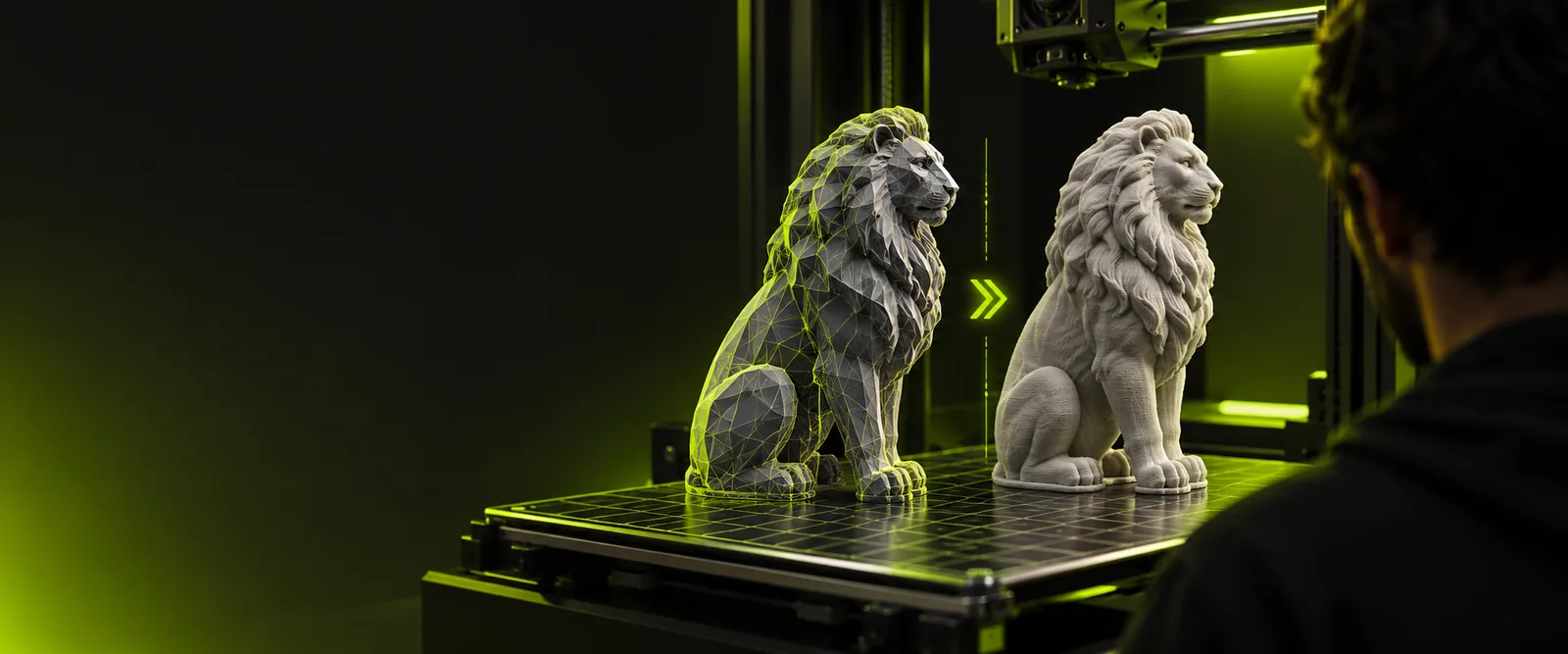
Um arquivo .gltf descreve uma cena 3D e pode fazer referência a arquivos separados de malha, textura e material. Um arquivo .3mf empacota dados de modelo voltados à fabricação para softwares de impressão compatíveis.
O motivo geralmente é uma mudança de destino, não uma melhoria na malha. Esses fluxos de trabalho começam com diferentes materiais de origem, mas todos terminam com um modelo que precisa ser verificado em um software de impressão.
Uma prévia na web precisa se tornar um protótipo físico.
Verifique se a malha de exibição está fechada e tem uma espessura de parede adequada antes de preparar um arquivo de impressão.
Um personagem posado é necessário como uma estatueta estática.
Escolha uma pose fixa, remova os elementos exclusivos da cena e verifique os detalhes finos antes de exportar.
Uma cena baixada contém vários objetos e texturas.
Isole a parte pretendida e confirme se suas dimensões fazem sentido no fatiador.
É necessário um modelo tanto para um teste de impressão quanto para uma visualização no navegador.
Mantenha uma cópia separada para exibição, em vez de presumir que um arquivo de impressão preserve a cena original.
Trate a transferência como um fluxo de trabalho de preparação de modelo. Glbto3mf faz conexão com um estúdio 3D, mas uma exportação direta de .gltf para .3mf não é verificada aqui; confira as opções de importação e exportação disponíveis antes de confiar nelas.
Mantenha o arquivo .gltf junto com quaisquer buffers externos e texturas referenciados por ele. Se houver arquivos ausentes, a cena poderá ser aberta com geometria ou aparência incompletas.
Selecione o objeto que pretende imprimir, aplique suas transformações e verifique bordas abertas, superfícies sobrepostas, partes soltas e a escala no seu aplicativo 3D.
Se suas ferramentas oferecerem suporte à exportação necessária, abra o 3MF resultante no fatiador. Confirme as dimensões, a orientação e uma visualização de camadas adequada antes de imprimir.
Um arquivo .gltf pode apontar para recursos externos que não estão incluídos no próprio arquivo.
O que fazer em vez disso
Reúna os arquivos referenciados antes da importação e, em seguida, inspecione a cena carregada para verificar se há partes ausentes.
Alterar o contêiner não fecha furos, adiciona espessura nem resolve superfícies que se intersectam.
O que fazer em vez disso
Repare a malha selecionada e revise uma prévia no fatiador em vez de confiar em uma caixa de diálogo de exportação.
Os materiais e as texturas de exibição não correspondem necessariamente às configurações de material ou cor da impressora.
O que fazer em vez disso
Verifique o 3MF importado no software de destino e atribua os materiais de impressão nele.
Estas são características dos formatos, não uma promessa de que todos os aplicativos preservem cada propriedade durante a conversão.
| glTF (.gltf) | 3MF (.3mf) | |
|---|---|---|
| Uso principal | Distribuição eficiente de cenas 3D | Intercâmbio de modelos 3D para fabricação |
| Estrutura típica | Descrição em JSON com possíveis recursos externos | Pacote baseado em ZIP contendo dados do modelo |
| Geometria | Malhas dentro de uma hierarquia de cena | Malhas representadas como objetos de modelo imprimíveis |
| Materiais | Definições de materiais focadas em renderização | Recursos de materiais e cores voltados para fabricação |
| Animação | Pode descrever cenas animadas | Não substitui a animação de cenas |
| Verificação de dimensões | Confirme o tamanho real desejado durante a preparação | Confirme o tamanho importado no fatiador de destino |
| Melhor verificação final | Inspecione a cena e os recursos aos quais ela faz referência | Inspecione o modelo e a prévia do fatiamento |
Descreva o objeto com o qual deseja trabalhar no estúdio 3D vinculado. Antes de iniciar um fluxo de trabalho de impressão, verifique quais operações com arquivos ele oferece e inspecione qualquer modelo exportado no seu próprio fatiador.
Abra a cena .gltf com os recursos aos quais ela faz referência em um aplicativo compatível, selecione e repare a malha que deseja imprimir e, em seguida, use uma opção disponível de exportação para 3MF. Abra o resultado em um fatiador para verificar as dimensões e a geometria. Não há confirmação de que o estúdio vinculado ofereça suporte direto à conversão entre esses formatos.
Não necessariamente. As texturas glTF descrevem como uma cena deve aparecer na renderização, enquanto o software de impressão pode interpretar cores e materiais de outra forma. Inspecione o arquivo de destino e, se necessário, configure os materiais de impressão no fatiador.
O arquivo .gltf pode fazer referência a buffers ou texturas externos que não foram movidos junto com ele. Verifique as referências aos recursos no arquivo e restaure os arquivos ausentes antes de preparar o modelo para impressão.
Não. Mesmo após uma exportação bem-sucedida, o modelo pode conter superfícies abertas, paredes finas, peças desconectadas ou uma escala inesperada. Verifique a malha e revise a prévia das camadas no fatiador antes de imprimir.