Glbto3mf

Kann das kostenlose Online-Umwandeln von GLB in 3MF für Ihr Modell funktionieren?

Eine Suche nach dem kostenlosen Online-Umwandeln von GLB in 3MF kann zu sehr unterschiedlichen Tools führen. Bevor Sie einen GLB irgendwohin senden, prüfen Sie, ob sein Mesh druckbar ist und ob das Ziel tatsächlich den 3MF-Export anbietet; Glbto3mf überprüft den Preis oder die Funktionen eines Tools nicht für Sie.

Zielfunktionen vor dem Export prüfen
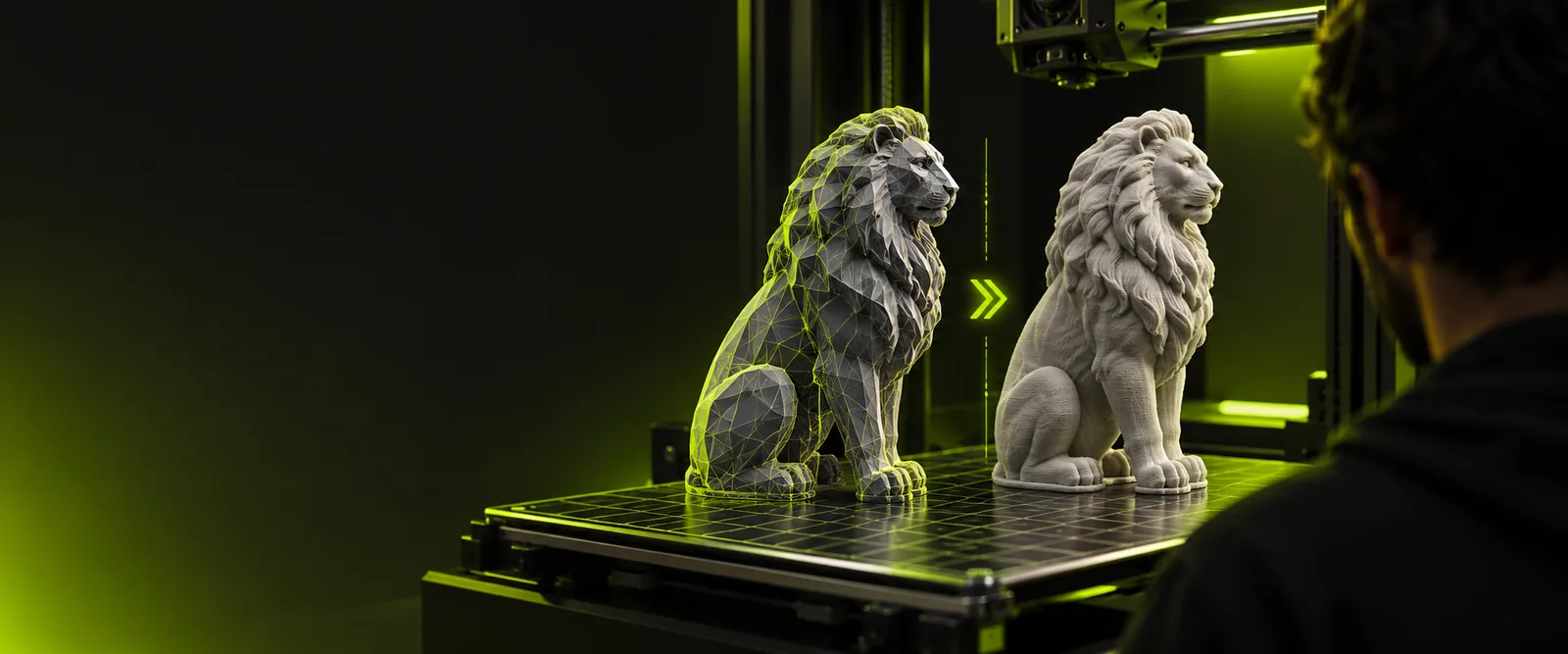
Anschauliches 3D-Modell, dargestellt in einer Studioszene

Bereiten Sie Ihre Quelldatei vor

Der beste Weg hängt von der Datei ab, die Sie tatsächlich haben, und nicht nur von dem Format, das Sie am Ende wünschen. Diese Ausgangspunkte helfen dabei, die erforderlichen Prüfungen vor dem Export einzugrenzen.

Web-Modelldesigner

Sie haben eine glTF-Szene mit externen Ressourcen statt eines gebündelten GLB. Vergewissern Sie sich, dass jede referenzierte Textur und jedes Mesh vorhanden ist, bevor Sie versuchen, eine Druckdatei vorzubereiten.

Eine vollständige Quelle lässt sich leichter auf fehlende Geometrie prüfen.

glTF in 3MF umwandeln

Bildhauer

Ihre Quelle ist ein OBJ-Mesh. Prüfen Sie die Geometrie und alle separaten Materialdateien, statt anzunehmen, dass eine Formatänderung die Skulptur wasserdicht macht.

Die Reparatur kann sich auf das Mesh statt auf die Dateierweiterung konzentrieren.

OBJ in 3MF umwandeln

Animationskünstler

Eine FBX-Datei enthält Rigs oder Animationen, die auf dem Bildschirm nützlich, für einen statischen Druck jedoch nicht erforderlich sind. Identifizieren Sie vor dem Export die vorgesehene Pose und das Mesh.

Der Druck-Workflow beginnt mit der Geometrie, die Sie beibehalten möchten.

FBX in 3MF umwandeln

Anfänger im 3D-Druck

Sie möchten ein dekoratives Modell mit einem praktischen Bauteil vergleichen. Nutzen Sie Beispiele, um zu entscheiden, welche Details, Oberflächen und Abmessungen in einem Slicer überprüft werden müssen.

Ihre Prüfung berücksichtigt den vorgesehenen Verwendungszweck des Drucks.

Beispiele für GLB in 3MF umwandeln online

Ein vollständiger Durchlauf

Betrachten Sie das Umwandeln von GLB in 3MF als geprüfte Übergabe, nicht als bloße Umbenennung. Die folgenden Schritte gelten unabhängig davon, ob Sie einen browserbasierten Dienst oder eine lokale Modellierungsanwendung verwenden.

  1. 1

    GLB prüfen

    Öffnen Sie die Quelldatei und bestätigen Sie, dass das vorgesehene Objekt vorhanden ist. Achten Sie auf offene Kanten, nicht verbundene Teile, hauchdünne Oberflächen und Texturen, die lediglich den Eindruck physischer Details erzeugen.

  2. 2

    Einen Weg auswählen und überprüfen

    Prüfen Sie, ob Ihr ausgewähltes Tool GLB akzeptiert und den 3MF-Export ausdrücklich unterstützt. Wenn Sie einen kostenlosen Weg benötigen, überprüfen Sie vor dem Hochladen die aktuellen Bedingungen und etwaige Einschränkungen; allein der Suchbegriff ist kein Beleg für den Zugang.

  3. 3

    Druckbare Geometrie vorbereiten

    Legen Sie die vorgesehenen Abmessungen fest, beheben Sie Mesh-Fehler, sofern möglich, und entscheiden Sie, ob Farben oder mehrere Teile eine Rolle spielen. Exportieren Sie erst, nachdem Sie geprüft haben, welche dieser Eigenschaften das Tool beibehalten kann.

  4. 4

    Die 3MF-Datei in einem Slicer öffnen

    Bestätigen Sie Maßstab, Ausrichtung, Teileanzahl und zugewiesene Materialien. Überprüfen Sie die Schichten auf fehlende Wände oder schwebende Bereiche und kehren Sie zum Quell-Mesh zurück, wenn die Druckvorschau fehlerhaft ist.

Tabelle der Optionen

Ein Online-Weg kann praktisch sein, doch die Zugangsbedingungen und Exportkontrollen variieren. Ein lokaler Editor bietet eine andere Reihe von Kompromissen; keiner der beiden Wege macht ein ungeeignetes Mesh automatisch druckbar.

Online-Workflow Lokaler Modellierungs-Workflow
Zugang Prüfen Sie die aktuelle Verfügbarkeit, die Bedingungen und die Einschränkungen des Dienstes. Prüfen Sie die Lizenz der Anwendung und die installierten Funktionen.
Quellverarbeitung Bestätigen Sie den GLB-Import, bevor Sie eine Datei bereitstellen. Bestätigen Sie, dass die installierte Anwendung den GLB öffnen kann.
3MF-Ausgabe Überprüfen Sie, dass 3MF als Export verfügbar ist und nicht nur als Vorschau. Überprüfen Sie, dass die Anwendung oder eine installierte Erweiterung 3MF exportieren kann.
Netzreparatur Die verfügbaren Prüfungen und Bearbeitungen hängen vom Dienst ab. Die Reparaturoptionen hängen von der Anwendung und Ihrem Arbeitsablauf ab.
Private Modelle Prüfen Sie die Richtlinien zu Upload und Aufbewahrung, bevor Sie eine Datei übermitteln. Dateien können auf Ihrem Gerät verbleiben, wenn Sie Cloud-Funktionen vermeiden.
Abschließende Validierung Öffnen Sie die exportierte 3MF-Datei in einem Slicer. Öffnen Sie die exportierte 3MF-Datei in einem Slicer.

Was fehlschlägt

Ein erfolgreicher Export beweist nur, dass eine Datei geschrieben wurde. Er beweist nicht, dass das Objekt korrekt gesliced wird oder dass sein Erscheinungsbild die Konvertierung überstanden hat.

1

Eine Formatänderung kann keine Löcher schließen

Ein offenes oder sich selbst überschneidendes GLB-Netz kann im Slicer zu fehlenden Wänden oder unerwarteten Volumenkörpern führen.

Was Sie stattdessen tun sollten

Reparieren Sie das Quellnetz und überprüfen Sie anschließend eine Ebenenvorschau der exportierten 3MF-Datei.

2

Bildschirmfarben werden möglicherweise nicht zu Druckmaterial

GLB-Texturen und Beleuchtung können ein Modell detailliert aussehen lassen, ohne separate druckbare Teile oder Materialzuweisungen zu codieren.

Was Sie stattdessen tun sollten

Prüfen Sie die Materialunterstützung des Zielwerkzeugs und weisen Sie Teile oder Farben gezielt zu.

3

Die Skalierung entspricht möglicherweise nicht der von Ihnen vorgesehenen Größe

Ein Modell, das für die Anzeige entwickelt wurde, kann in einem Druck-Workflow eine unerwartete physische Größe haben.

Was Sie stattdessen tun sollten

Legen Sie eine bekannte Dimension fest und bestätigen Sie sie vor dem Drucken im Slicer.

4

Kostenloser Zugriff ist nicht garantiert

Verfügbarkeit, Date limits und unterstützte Exporte können am Zielort geändert werden. Diese Seite kann keinen kostenlosen Export von GLB in 3MF versprechen.

Was Sie stattdessen tun sollten

Prüfen Sie die aktuellen Bedingungen des Zielorts und bestätigen Sie, dass dessen Exportoptionen Ihren Anforderungen entsprechen.

Mit Ihrem Modell fortfahren

Nutzen Sie den Zielort, um Ihren 3D-Workflow zu erkunden, bestätigen Sie dort jedoch den GLB-Import, den 3MF-Export und die Zugriffsbedingungen. Bewahren Sie Ihre Quelldatei auf und überprüfen Sie jedes daraus resultierende 3MF in einem Slicer, bevor Sie es als druckfertig betrachten.

Prüfen Sie das Modell, bevor Sie den Export starten

  • Bestätigen Sie die unterstützten Eingabe- und Ausgabeformate
  • Überprüfen Sie die Abmessungen und die Integrität des Meshes
  • Überprüfen Sie die exportierte Datei in einem Slicer
Modell-Workflow erkunden

FAQ

Nein. Ein Dienst kann seine Zugriffsbedingungen, Dateilimits oder Exportformate ändern. Prüfen Sie daher das aktuelle Angebot, bevor Sie ein Modell hochladen. Glbto3mf garantiert keinen kostenlosen Export am Zielort.

Ein Tool kann ein 3MF aus einem GLB exportieren, aber dadurch ist nicht jedes Mesh zum Drucken geeignet. Prüfen Sie in einem Slicer, ob die Geometrie geschlossen ist, die Wandstärke ausreicht und die physischen Abmessungen korrekt sind.

Gehen Sie nicht davon aus. Das Erscheinungsbild von Texturen, druckbare Farben und separate Materialzuweisungen sind unterschiedliche Dinge, und die Erhaltung hängt von den verwendeten Tools ab. Überprüfen Sie die exportierten Teile und Materialien vor dem Drucken.

Bestätigen Sie, dass der Dienst GLB akzeptiert, den benötigten 3MF-Export anbietet und Bedingungen hat, mit denen Sie einverstanden sind. Wenn das Modell vertraulich ist, prüfen Sie vor dem Übermitteln die Richtlinien zur Dateiverarbeitung.

Öffnen Sie es in Ihrem vorgesehenen Slicer und überprüfen Sie Abmessungen, Ausrichtung, Anzahl der Teile und die Ebenenvorschau. Wenn Wände verschwinden oder Bereiche schweben, reparieren Sie die Quellgeometrie und wiederholen Sie den Export.

Erstellen
Erstellen